
- Коротко о технологии
- Открываем и настраиваем систему Эпл Пей на Айфоне 10
- Как подключить Apple Pay на iPad?
- Поддерживаемые устройства
- Как оплачивать?
- Комиссия
- Какие карты принимает айфон 10
- Как настроить сервис и добавить карту
- Как включить Apple Pay на iPhone
- А как же безопасность?
- Как расплачиваться в магазинах и других местах
- Как платить с помощью iPhone с лицом ИД
- Особенности оплаты картой, которая не стоит по умолчанию
- Как платить с помощью iPhone с сенсорным ID
- Платежи через Apple Watch
- Платежи в Японии
- Оплата в материковом Китае
- Суть оплаты в интернете
- Транзакции через айфон или iPad
- Транзакции через ПК с Mac с сенсорным ID
- Платежи через Мак без Touch ID
- Берёт ли банк комиссию за использование Apple Pay в России?
- Как выбрать банковскую карту в системе?
- Для выбора карточки на iPhone X выполните простые шаги:
- Для выбора карты на iPhone 8 или ранних моделях:
- Как проходит оплата Apple Pay и немного о безопасности
- Как платить через Apple Pay с Apple Watch?
- Какие карты поддерживаются?
- Как привязать карту в Apple Pay (пошаговые инструкции)
- Привязка карты Сбербанка через приложение Сбербанк Онлайн
- Привязка карты ВТБ24 через приложение Wallet
- С какими картами СберБанка работает Apple Pay?
- Банки-эмитенты и магазины, поддерживающие Apple Pay в России
- Какая банковская карта подойдёт для Apple Pay
- Поддерживаемые приложения
- Как пользоваться Apple Pay в магазинах?
- Оплата с помощью iPhone 8 или ранних моделей:
- Если у Вас iPhone X, то следуйте советам ниже:
- Оплачиваем покупки через Эпл Пей на Айфоне 10
- Как настроить Apple Pay?
- Настройка
- Смартфон Apple
- Часы Apple
- Планшет Apple
- Компьютер Apple
- Виртуальные покупки с помощью Apple Pay
- Безопасность и конфиденциальность
- Одним взглядом или касанием пальца
- Как оплачивать через Apple Pay в приложениях и Safari?
- Как это сделать:
- Использование
- Покупки с заблокированного экрана iPhone
- Комиссия
- Сколько стоит использование Apple Pay?
- Как отключить Apple Pay на iPhone
- Как установить карту через Сбербанк онлайн или Wallet
- Привязка карт к Валлет
Коротко о технологии
С помощью Apple Pay вы можете расплачиваться в обычных магазинах с помощью iPhone. Для этого просто прикрепите карту к приложению Wallet, активируйте платеж, поднесите смартфон к считывателю и платеж будет успешным.
При этом Apple Pay не передает данные вашей карты, что делает покупки безопасными. Кроме того, возможность оплаты привязанной картой появляется не только на iPhone, но и на Apple Watch, iPad и Mac.Кроме того, только подробности.
Открываем и настраиваем систему Эпл Пей на Айфоне 10
Любой желающий может настроить Apple Pay на iPhone X 10 — это довольно просто. Несмотря на изменения, внесенные в работу программы, общий смысл не изменился, можно интуитивно догадаться о необходимости тех или иных действий.
Для начала давайте узнаем, как открыть Apple Pay на iPhone X. Утилита установлена на вашем смартфоне, никаких дополнительных действий выполнять не нужно:
- Откройте меню настроек на главном экране;
- Найдите строку с подходящим названием.
Вы уже разобрались, как активировать Apple Pay на iPhone X — давайте добавим карту, чтобы делать покупки максимально быстро.
- На главной странице Vallet вы увидите кнопку «Добавить» или значок плюса в правом верхнем углу;
- Прочтите информацию на экране и нажмите «Далее»;
- Сканируйте пластик с помощью встроенной камеры;
Если вы используете одну из карт, ранее внесенных в память Aityuns, вам необходимо будет ввести защитный код и срок действия, а также подтвердить операцию кодом входящего SMS.
Как видите, инструкция вполне доступна — существенных отличий от предыдущих версий нет, добавлены лишь некоторые действия.
Чтобы купить выбранные товары, оплатить проезд в метро, сходить в кинотеатр или ресторан, вам необходимо понимать, как пользоваться Apple Pay на iPhone X 10. Мы подготовили для вас соответствующие инструкции.
Как подключить Apple Pay на iPad?
Чтобы подключить Apple Pay, добавьте карту Сбербанка в раздел «Кошелек и Apple Pay» на iPad:
- Убедитесь, что к вашей карте подключена услуга «Уведомления о картах».
- Зайдите в настройки и нажмите кнопку «Кошелек и Apple Pay».
- Нажмите на знак плюса в правом верхнем углу.
- Отсканируйте карту или введите данные вручную. Следуй инструкциям.
Чтобы добавить карту World Card в Apple Pay, убедитесь, что версия вашей ОС iPad не ниже 14.5.
Поддерживаемые устройства
Технологию Apple Pay поддерживают:
- Смартфон iPhone (оплата в магазинах, приложениях и Интернете через Safari): iPhone SE, iPhone 6, 6 Plus, 6s, 6 Plus, 7, 7 Plus и новее.
- Apple Watch 1-го поколения, серия 1, серия 2: вы можете платить в магазинах и в приложениях.
- IPad: mini 3, mini 4, Air 2, Pro — возможность оплаты программами и интернетом.
- Mac: с 2012 года — при подключении к iPhone или Apple Watch для онлайн-оплаты.
Как видите, технология Apple Pay поддерживается не только iPhone, и технология не ограничивается платежами только в магазинах. Сохраненная карта помогает для быстрой оплаты в приложениях и в Интернете.
Как оплачивать?
Чтобы произвести оплату с подключенной карты, просто коснитесь Touch ID и поднесите смартфон к терминалу бесконтактных платежей. На Apple Watch нужно дважды нажать боковую кнопку, а затем поднести ее к терминалу.

аналогичным действием с TouchID удобно расплачиваться в приложениях, а также на сайтах через браузер Safari.
Комиссия
При использовании службы Apple Pay с пользователей не взимается никаких комиссий, они платят точно такую же цену за продукт или услугу, а процесс оплаты ничем не отличается от оплаты кредитной картой. Однако банки-эмитенты взимают комиссию: за использование услуги с дебетовой карты взимается примерно 0,05% от суммы платежа и примерно 0,12% при оплате кредитной картой за каждую совершенную транзакцию.

Какие карты принимает айфон 10

Вы можете добавить в Wallet банковские кредитные и дебетовые карты Visa и Master Card (Сбербанк, Альфа Банк, Открытие, МТС и др.). Помимо них разрешается связывать:
- бонусные карты;
- студенты iD;
- проездные билеты;
- визитки;
- купоны и др.
Карточка Apple Pay и МИР: как добавить, потому что не поддерживает
Это позволяет использовать iPhone не только для оплаты покупок, но и в качестве подписки, входного билета в колледж, офисного пропуска и т.д.
Многие финансовые учреждения взимают бонусы за подключение и использование платежных инструментов в Apple Pay. В будущем они смогут оплачивать товары или услуги (например, такси).
Как настроить сервис и добавить карту
Прежде чем понимать, как расплачиваться телефоном вместо карты Сбербанка или другого финансового учреждения, желательно убедиться, что он поддерживает систему бесконтактных платежей. Для получения дополнительной информации рекомендуем обратиться на горячую линию банка. Если ответ положительный, вам необходимо привязать свою кредитную карту к своему iPhone.
Позже вы сможете расплачиваться с iPhone через Apple Pay. При этом следует учитывать, что в приложении можно использовать как дебетовую, так и кредитную карты.
Как включить Apple Pay на iPhone
Для активации этой услуги у вас должен быть iPhone 6 или новее, также необходимы кредитная карта и программа Wallet. Перед оплатой необходимо прикрепить карту.
А как же безопасность?
Когда вы совершаете покупку, Apple Pay не передает данные вашей карты — используйте код устройства вместе с уникальным кодом транзакции. Эта технология полностью исключает возможность копирования и отслеживания транзакций мошенниками.
Последние покупки хранятся в приложении Wallet. При этом данные кроме этого приложения никуда не пересылаются, Apple заботится о вашей конфиденциальности.
Как расплачиваться в магазинах и других местах
Расплачиваться с помощью Apple Pay можно не только в точках продаж (магазины, супермаркеты), но и в барах, салонах, на заправках, на парковках, а также в Интернете и приложениях.
Как платить с помощью iPhone с лицом ИД

Люди покупают смартфон, но не знают, как пользоваться Apple Pay на iPhone X. Некоторые наклоняются за телефоном, расположенным возле терминала, но это ерунда. Платить надо так:
- Дважды нажмите боковую кнопку.
- Посмотрите на экран для аутентификации.
- Поднесите устройство к терминалу.
- Не удаляйте, пока транзакция не будет подтверждена.
Внимание! Вам не нужно наклоняться со смартфоном. Сканирование лица будет сохранено в памяти в течение 60 секунд.
Особенности оплаты картой, которая не стоит по умолчанию
Если вам необходимо использовать другое платежное средство, то вам следует:
- Дважды нажмите боковую кнопку.
- Сначала выберите карту, которая является основной, за другой.
- Смотреть на экран.
- Поднесите верх гаджета ближе к игроку.
- Подождите, пока не отобразятся «Готово» и галочка.
Как платить с помощью iPhone с сенсорным ID
Использование iPhone с Touch ID немного отличается. Если у вас есть датчик для сканирования папиллярного рисунка, при оформлении заказа:
- Положите палец на Touch ID.
- Поднесите телефон к терминалу.
- Нажмите и удерживайте несколько секунд, пока не появится подтверждающее сообщение.
Платежи через Apple Watch
Пользователям, у которых помимо iPhone 10 есть еще и Apple Watch, не помешает узнать, как ими пользоваться.
- Чтобы включить часы, нужно дважды щелкнуть кнопку сбоку.
- Поднесите руку с аксессуаром к терминалу и держите на расстоянии не более 10 сантиметров.
- Ожидайте легкой вибрации от устройства и появления надписи «Готово».
Платежи в Японии

Если пользователь находится в Японии, вы должны:
- Заранее сообщите продавцу, какую карту вы настроили для оплаты. Чтобы получить эту информацию, вам следует открыть Vallet и посмотреть на прикрепленный логотип способа оплаты.
- После этого он проходит аутентификацию (с использованием Touch ID, Face ID или пин-кода).
- Поднесите телефон к читателю.
- Дождитесь завершения платежной транзакции.
Оплата в материковом Китае
Здесь порядок оплаты ничем не отличается от стандартного. Чтобы позвонить в Apple Pay, дважды нажмите боковую кнопку. Затем идентифицируйте себя (с помощью сканирования лица или пароля), поднесите смартфон к терминалу и дождитесь результата.
Внимание! В материковом Китае может потребоваться дополнительный PIN-код.
Суть оплаты в интернете
Вы можете оплатить любую покупку через Apple Pay. Главное, чтобы такая оплата поддерживалась на сайте.
Транзакции через айфон или iPad
Для совершения платежа пользователь должен:
- Выберите продукт и перейдите к оформлению заказа.
- Найдите Apple Pay.
- Проверьте детали доставки.
- Щелкните по нужной карточке.
- Подтвердите ваш платеж. Для iPhone X, XR, XS MAX: дважды нажмите боковую кнопку и переключитесь на идентификацию с помощью Face ID. Для более старых моделей вам нужно будет нажать Touch ID или ввести пин-код.
- После появления подтверждающего сообщения вы можете закрыть страницу.
Транзакции через ПК с Mac с сенсорным ID

Владельцы ПК Apple могут успешно оплачивать покупки через это устройство. Вам останется только войти через браузер Safari.
Задача пользователя:
- Включить компьютер.
- Зайдите в интернет-магазин через Safari.
- Выберите продукт.
- Щелкните «Оплата».
- Щелкните «Apple Pay».
- Проверить все данные.
- Определитесь с платежным инструментом.
- Совершить покупку.
- Для подтверждения приложите палец к сенсору Touch ID.
Платежи через Мак без Touch ID
Здесь процедура будет идентична описанной выше, только вам нужно будет подтвердить платежную транзакцию через iPhone или Apple Watch.
Внимание! На устройствах вам нужно будет войти в систему с той же учетной записью. На ПК включение блютуза обязательно.
Берёт ли банк комиссию за использование Apple Pay в России?
Нет. Сумма платежа остается прежней. Ни банк, ни магазин, ни Apple не будут взимать с вас больше денег, чем магазин объявил или указал на чеке.
Как выбрать банковскую карту в системе?
Если вы добавили в программу несколько банковских карт, перед оплатой необходимо выбрать одну.
Для выбора карточки на iPhone X выполните простые шаги:
- Дважды нажмите боковую кнопку на смартфоне.
- Нажмите на карту по умолчанию (на экране появятся ваши банковские карты).
- Выберите другую карту для оплаты, нажав.
- Выполните аутентификацию с помощью Face ID.
- Произведите оплату через терминал, как показано выше.
Для выбора карты на iPhone 8 или ранних моделях:
- Положите смартфон на считывающее устройство, не нажимая на сенсор Touch ID.
- Когда появится карта по умолчанию, щелкните по ней.
- Выберите другую карту для оплаты, нажав.
- Выполните аутентификацию с помощью Touch ID.
- Произведите оплату через терминал, как показано выше.
Поддержка Apple Pay на Крымском полуострове была запущена крупнейшим банком РНКБ. Теперь жители Крыма также смогут пользоваться бесконтактными платежами в POS-терминалах РНКБ, которые установлены более чем в 200 населенных пунктах Крыма. Пользователи могут расплачиваться через терминалы банка РНКБ в аэропорту Симферополя, в аптеках, на АЗС, супермаркетах, гостиницах, кафе и туристических точках.
Как проходит оплата Apple Pay и немного о безопасности
Apple Pay предоставляет безопасное хранилище данных, в котором хранится информация о банковских картах, введенная пользователями.
Давайте узнаем, безопасна ли услуга?
При оплате смартфоном никто не видит данные вашей карты и ПИН-код, только банк, выпустивший карту, и последние 4 цифры ее номера. Таким образом он защищен от слишком тщательного контроля со стороны продавца. Что касается платежного терминала, то на этапе оплаты он получает не полные данные вашей карты, а временный код, который никоим образом не скомпрометирует вашу карту в случае перехвата или утери. Поэтому безопасность транзакций с системой Apple Pay действительно высока.
Как платить через Apple Pay с Apple Watch?
Дважды щелкните прямоугольную кнопку на Apple Watch. В открывшемся меню выберите нужную карту из добавленных. Затем поднесите дисплей часов к терминалу.
Надеюсь, часы завибрируют. Вероятно, платежи свыше 1000 рублей придется подтверждать вводом ПИН-кода или записью на экране часов.
Даже если хакеры украдут ваши Apple Watch, они не смогут ничего купить без 4-значного пароля, установленного на часах.
PS: Эта статья будет добавлена по мере появления новых данных и официального запуска Apple Pay в России. Сохраните его в избранное, чтобы при необходимости быстро решить возникшие проблемы.
Какие карты поддерживаются?
В настоящее время поддерживаются дебетовые и кредитные карты Visa и MasterCard от банков-партнеров. Некоторые банки, работающие с Apple Pay в России:
- Альфа Банк
- ВТБ 24
- МТС
- Открытие банка
- Райффайзен Банк
- Стандарт Русский Банк
- Сбербанк
- Тинькофф
- Яндекс деньги
Полный список банков всегда доступен на официальной странице Apple. Список банков растет.
Как привязать карту в Apple Pay (пошаговые инструкции)
Чтобы привязать карту к сервису Apple Pay, вам необходимо войти в стандартное приложение Wallet и нажать на знак плюса в правом верхнем углу экрана, после чего система предложит отсканировать данные вашей карты или ввести их вручную. После заполнения обязательных полей и секретного кода (CVV — код) карта будет привязана к сервису и может быть использована для оплаты.
Привязка карты Сбербанка через приложение Сбербанк Онлайн
Для подключения карты Сбербанка к сервису Apple Pay помимо приложения Кошелек можно использовать приложение Сбербанк-онлайн. Для этого просто зайдите в приложение, выберите карту, которую хотите подключить, нажмите на нее и в предложенных действиях выберите услугу «Подключить Apple Pay» или «Подключить iPhone».
Привязка карты ВТБ24 через приложение Wallet
Также привязать банковскую карту ВТБ 24 можно с помощью приложения Wallet по описанному выше алгоритму. Заходим в приложение Wallet, нажимаем на значок добавления новой карты, система предложит отсканировать карту или вручную ввести данные вашей платежной карты. После этого вам нужно дождаться авторизации карты в банке и вы сможете ею пользоваться.

С какими картами СберБанка работает Apple Pay?
Apple Pay поддерживает дебетовые и кредитные карты Сбербанка платежных систем Visa, Mastercard и Мир».
Банки-эмитенты и магазины, поддерживающие Apple Pay в России
В России эту платежную систему поддерживают крупные банковские организации: Сбербанк, Альфа-Банк, Открытие, Авангард, Ак Барс и другие. Если вы не уверены, поддерживает ли ваша банковская организация Apple Pay, посетите веб-сайт или проконсультируйтесь с консультантами.
Также поддерживаются десятки магазинов, в частности, крупные торговые сети: «Ашан», «Эльдорадо», «М.Видео», «Магнит». Постепенно количество банков и магазинов, работающих с Apple Pay, увеличивается.
Какая банковская карта подойдёт для Apple Pay
Внимание. Пока — только Сбербанк MasterCard. Любой вид карты, схема обслуживания и тариф.
Карты Visa Сбербанка и все карты других банков не поддерживаются (с 4 октября). В течение месяца ситуация улучшится: нам обещали добавить поддержку еще примерно пяти банкам. Так или иначе, в обозримом будущем с Apple Pay будет работать только MasterCard. Запомни.
Если у вас есть и настроено все вышеперечисленное, продолжайте.
Мы попробовали — Впечатления от Apple Pay в России. Тест в Москве
Поддерживаемые приложения
Многие приложения поддерживают возможность оплаты через Apple Pay, например Аэрофлот, Кинопоиск, Lamoda, Ozon и другие. Список также доступен на сайте Apple.

Как пользоваться Apple Pay в магазинах?
пользоваться мобильной платежной системой очень просто. Вы можете оплачивать счета со своего смартфона в терминалах, на которых есть один из приведенных ниже символов.

Оплата с помощью iPhone 8 или ранних моделей:
- Дважды щелкните датчик Touch ID (на экране появится ваша кредитная карта).
- Поместите iPhone на терминал.
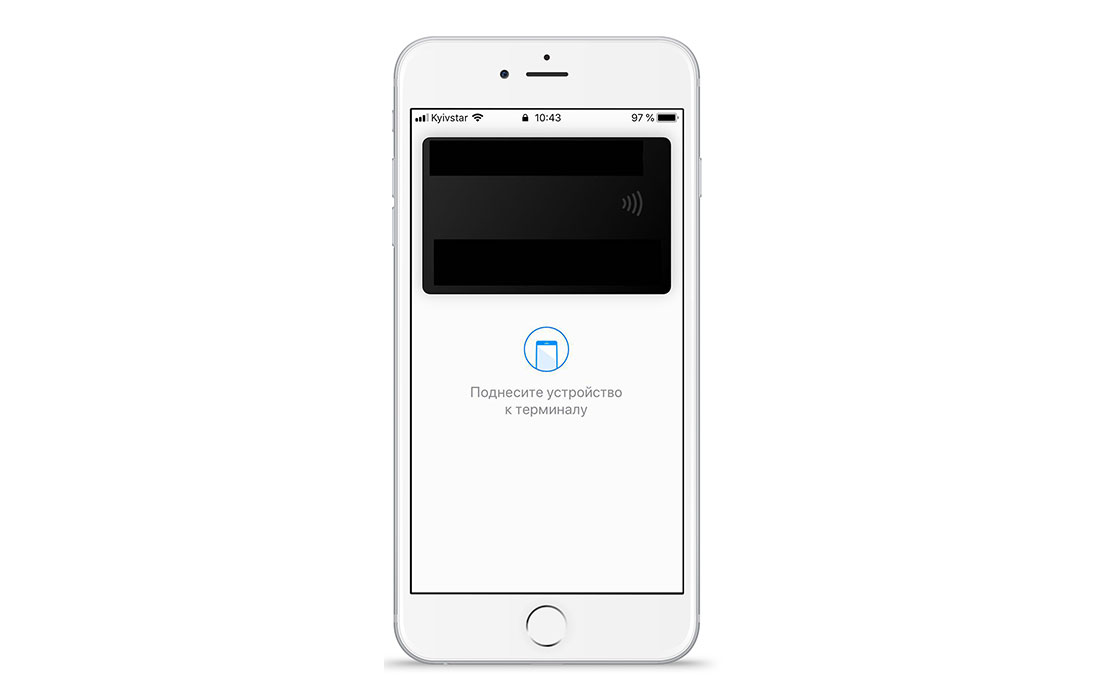
- Удалите устройство после того, как на экране появится надпись «Готово».
Оплата была произведена за секунды.
Если у Вас iPhone X, то следуйте советам ниже:
- Дважды нажмите боковую кнопку на iPhone X.
- Взгляните на свой смартфон, чтобы разблокировать его с помощью Face ID.
- Поместите iPhone на терминал.
- Удалите устройство после того, как на экране появится надпись «Готово».
оплачивать покупки через терминал в различных заведениях так просто. В начале платежа вам будет показана карта по умолчанию, которую вы выбрали в качестве основной.
Оплачиваем покупки через Эпл Пей на Айфоне 10
Но что теперь делать, как позвонить в Apple Pay на iPhone X? Все очень просто, особых секретов нет! Не забудьте, что на терминале есть наклейка, подтверждающая возможность бесконтактной оплаты.
Вы поняли, как активировать Apple Pay на iPhone X? Важным вопросом, который беспокоит многих пользователей, является вопрос надежности и безопасности. Давайте рассмотрим подробнее.
Как настроить Apple Pay?
Для настройки Apple Pay нам потребуется:
- Поддерживаемое устройство (список выше)
- Поддерживаемая бумага
- Последняя версия обновления
- Идентификатор Apple ID
Настройка применяется только к смартфонам, планшетам и часам Apple. MacBook получает данные с уже настроенных основных устройств. Обратите внимание, что нет синхронизации платежных реквизитов — на требуемых устройствах каждую карту нужно добавлять заново. Приложение поддерживает одновременное добавление 8 карт.
Настройка
Чтобы подключить Apple Pay, необходимо последовательно выполнить четыре шага.
- Загрузите и установите приложение Wallet.
- Запустите приложение и нажмите «Добавить карту».

- Сделайте снимок и введите данные выбранной карты. Если эта карта используется для платежей в iTunes или App Store, вам нужно только ввести код безопасности.

- После завершения ввода банк-эмитент карты проверяет указанные данные и определяет возможность привязки.
Важно! При необходимости банк запросит у владельца дополнительную информацию. Это происходит в реальном времени. - Если карта добавлена успешно, нажмите кнопку «Далее» и воспользуйтесь преимуществами платежной системы.
Смартфон Apple

Откройте кошелек на своем смартфоне:
- Перейдите в раздел «Добавить платежную карту».
- Если вы не привязали свою карту к iTunes, программа попросит вас ввести данные вашей карты.
- Используя подсказки программы, введите номер карты, CVV2 и срок действия.
- Введите OTP-код, который приложение запросит у вас. Он будет отправлен на ваш смартфон по SMS.
- Банк-эмитент проверит актуальность введенных данных. Если все в порядке, он будет добавлен в приложение.
Часы Apple

Если у вас Apple Watch 1-го или 2-го поколения, вы можете расплачиваться своими часами:
- Щелкните приложение «Часы» на своем смартфоне и откройте «Мои часы». Выбери свой гаджет.
- Щелкните Кошелек и Apple Pay. Чтобы ввести новую информацию, нажмите «Добавить платежную карту». Выполните аналогичные шаги, чтобы добавить карту, как указано в инструкции для вашего смартфона.
- Нажмите «Далее. Эмитент пластика инициирует проверку и, если необходимо обновить данные, запросит ее.
- Если учетная запись подключена к iTunes, нажмите «Добавить» и введите OTP-код, который придет в SMS.
- Как только информация будет проверена банком-эмитентом, вы сможете совершать покупки.
Планшет Apple
В целом процесс добавления на iPad должен быть простым:
- Нажмите «Настройки» → «Кошелек и Apple Pay».
- Выберите «Добавить платежную карту».
- Если карта подключена к iTunes, нажмите «Добавить» и введите пароль OTP.
- Выберите «Далее». Банк начнет проверку эмитентов вашей карты. Если все в порядке, ваша карта будет добавлена в Apple Pay.
- Если данные необходимо обновить, эмитент запросит это.
- После завершения настроек платежная технология Apple будет готова.
Компьютер Apple

Macbook Pro 2016 года делает покупки с помощью технологий Apple. Вы также можете привязать пластик к Mac, но для оплаты вам понадобится iPhone или Apple Watch:
- Перейдите в Системные настройки → Кошелек и Apple Pay».
- Выберите «Добавить карту».
- Если вам нужно получить карту из iTunes, нажмите «Добавить» и введите OTP-код.
- Если вам необходимо открыть другую учетную запись, выберите «Добавить новую карту» и введите новую информацию о ней в соответствующие поля.
- После того, как вы проверили пластик у эмитента, можно начинать делать покупки.
Что нужно для подключения Apple Pay?

Для подключения Apple Pay вам необходимо:
- Устройство Face ID или Touch ID (с iPhone 6), Apple Watch или другие поддерживаемые устройства,
- Visa, Mastercard или Мир Сбербанк*,
- Apple ID, на котором вы вошли в свою учетную запись iCloud**,
- Интернет-соединение.
* Чтобы добавить карту World Card в Apple Pay, убедитесь, что версия ОС не ниже 14,5 на iPhone и 7,4 на Apple Watch.
** iCloud — это интернет-сервис Apple. Чтобы войти в iCloud, вам необходимо зайти в приложение «Настройки» на вашем устройстве и ввести свой Apple ID.
Виртуальные покупки с помощью Apple Pay
Покупайте с помощью этой системы онлайн-платежей. Зайдите на сайт магазина с помощью устройства iOS, введите запрашиваемые данные и при появлении запроса подтвердите покупку.
Безопасность и конфиденциальность
При оплате с помощью Apple Pay вместо реального номера карты используется номер виртуальной карты, а сам номер карты не сохраняется на устройстве или на серверах Apple.
Одним взглядом или касанием пальца
Apple Pay позволяет с легкостью делать покупки в магазинах, приложениях и на веб-сайтах.
Владельцы устройств iOS и macOS: iPhone, iPad или Apple Watch могут оплачивать покупки с помощью Apple Pay.
Как оплачивать через Apple Pay в приложениях и Safari?
Банковские карты используются не только для оплаты в терминалах, но и для покупок в Интернете. Вы также можете использовать Apple Pay для оплаты покупок в приложении.
Как это сделать:
- При заказе товара в приложении выберите способ оплаты «Apple Pay».
- Введите свой пароль для подтверждения платежа.
- Все готово.
Если вы хотите оплатить выбранный в браузере Safari товар или услугу, то на сайте установите способ оплаты «Apple Pay». Подтвердите действие, введя пароль. Оплата также производится быстро и легко.
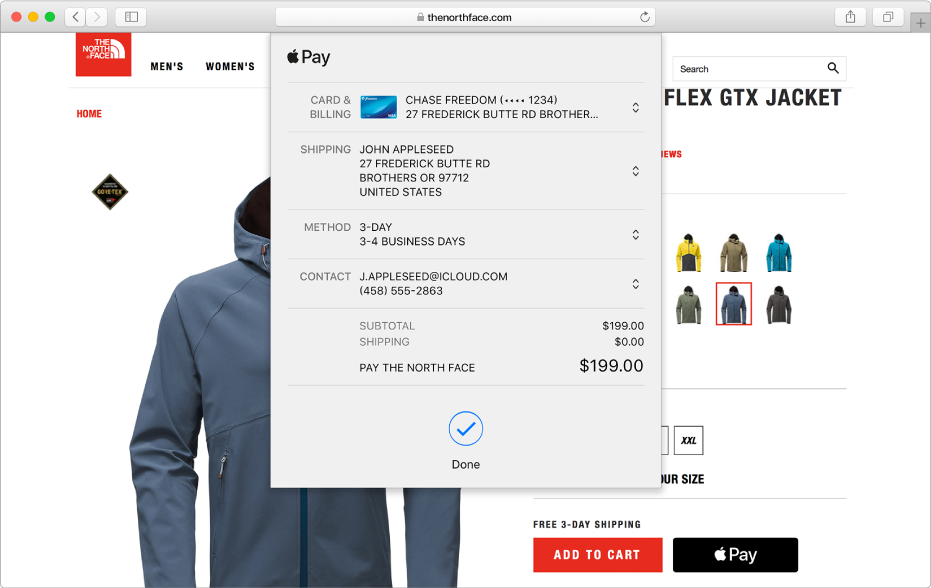
Добавляя свои банковские карты в приложение Wallet, вы превращаете свой смартфон в платформу мобильных платежей. Apple Pay поможет оплачивать товары и услуги в терминалах, интернет-магазинах или приложениях. Вам больше не нужно постоянно носить с собой кошелек. Все ваши деньги будут в одном месте: на вашем смартфоне. Начните работу с Apple Pay и убедитесь, что мобильные платежи удобны, быстры и безопасны.
Использование
После подключения сервиса возникает закономерный вопрос: как пользоваться Apple Pay? Чтобы оплатить покупку с помощью Apple Pay, вам необходимо поднести свой смартфон к терминалу, который поддерживает технологию NFC и сам платежный сервис. После этого на дисплее устройства появится изображение с картой.
Следующим шагом будет подтверждение платежа с помощью отпечатка пальца и Touch ID. Эта процедура занимает пару секунд.
так же просто использовать Apple Watch при покупках с помощью Apple Pay. Чтобы произвести платеж, дважды щелкните кнопку, расположенную сбоку чуть ниже Digital Crown, выберите карту, с которой будет производиться платеж, и поднесите устройство к платежному терминалу.
Если вы до сих пор не разобрались, как пользоваться сервисом, посмотрите видео:
С iPad и Mac вы можете делать покупки в Интернете. Зайдите на желаемый сайт с помощью браузера Safari и заполните все контактные данные покупки:
- Щелкните Купить через Apple Pay или Apple Pay».
- Следуйте инструкциям на экране (или панели Touch Bar, если это Macbook Pro) и приложите палец к датчику Touch ID.
- Если транзакция прошла успешно, на экране появится надпись «Готово».
Покупки с заблокированного экрана iPhone
Чтобы упростить взаимодействие с системой для владельцев смартфонов, к платежным картам можно быстро получить доступ, дважды нажав кнопку «Домой». Если после этого двойного тапа ничего не происходит, нужно разрешить доступ к платежной системе с заблокированного дисплея.
Совет! Чтобы получить доступ к системе с экрана блокировки в настройках приложения Wallet, вам необходимо включить функцию «Двойное касание Домой


Комиссия
За использование услуги и осуществление платежей с покупателя не взимается дополнительная плата. Apple принимает платежи только от банков-партнеров в размере 0,15-0,17% от суммы каждой транзакции, которая проходит через сервис.
Какие iPhone поддерживают Apple Pay?

В этой статье мы рассматриваем возможность подключения к iPhone, поэтому мы учитываем только смартфоны. Вы можете подключить эту систему к устройствам с чипом NFC, присутствующим в моделях: iPhone SE, iPhone 6 и выше. То есть, если у вас смартфон этой модели и выше, платежная система на нем гарантированно работает.
Сколько стоит использование Apple Pay?
Apple Pay — бесплатная услуга.
Как отключить Apple Pay на iPhone
Некоторым пользователям интересно, как отключить этот способ оплаты. Вы можете сделать это с помощью приложения Wallet. Входим, щелкаем по карте, в появившейся вкладке «Информация» выбираем строку «Удалить». Если хотите, добавьте карту еще раз в любое время.
Как установить карту через Сбербанк онлайн или Wallet
Если ваш смартфон поддерживает приложение, следующим шагом будет его настройка и добавление карты от Сбербанка. Активировать кредитную карту в утилите можно двумя простыми способами:
- Через приложение Wallet.

Устанавливать его не нужно, он входит в стандартную комплектацию и входит в стартовый комплект программного обеспечения iPhone. Фактически, это ваш виртуальный кошелек, в котором будут храниться все связанные кредитные карты. Если его запустить, то в главном меню вы увидите соответствующий логотип бесконтактной оплаты, что считается подтверждением наличия в конструкции чипа NFC. Затем следуйте инструкциям:
- в главном меню утилиты вы увидите ссылку в виде плюса, кликните по ней;

- если вы ранее совершали платежные операции в iTunes с помощью карты, система автоматически попросит вас подтвердить это с помощью кода безопасности на обратной стороне;

- в противном случае нужно вручную прикрепить пластик. Введите данные своей кредитной карты в соответствующие поля. Чтобы не терять время зря, отсканируйте его камерой своего устройства. Информация мгновенно появится на дисплее;

- впоследствии Сбербанк проверит правильность введенных данных и даст свое подтверждение;

- нажмите «Далее. Теперь пластик появился в вашем списке.

- Через программу Сбербанк Онлайн. Это можно сделать намного проще, добавив:
- запустить официальную утилиту от Сбербанка;

- перейти в раздел действующих кредитных карт;
- выберите нужный пластик и нажмите на кнопку подключения Apple Pay напротив него;

- впоследствии вы перейдете на страницу активации карты в приложении Wallet;

- простота в том, что вам не нужно вручную вводить информацию или сканировать карту. Все данные будут автоматически загружены в приложение виртуального кошелька;
- готов. Если вы зайдете в Сбербанк Онлайн, напротив выбранной кредитной карты появится соответствующий статус.

Если вы хотите подключить плату к другим устройствам марки, принцип работы будет аналогичным. Но активация кредитной карты в Apple Watch выполняется через синхронизированный iPhone. В разделе основных настроек вы увидите вкладку управления умными часами. При этом следует учитывать, что система поддерживает пластик всего двух платежных стандартов — Visa и MasterCard.

Привязка карт к Валлет

Вы можете активировать Apple Pay на iPhone 10 после добавления активных карт и активации NFC.
Чтобы привязать платежный инструмент, вам необходимо:
- Войдите в приложение Wallet.
- Найдите «добавить карту».
- Отсканируйте или заполните информацию самостоятельно.
- Примите условия банка.
- Введите пароль для проверочного SMS.
- Авторизуйтесь с помощью Face ID.
Если все сделано правильно, карта будет выделена в списке доступных.