
- Проверяем Айфон на вирусы
- Часть 3. Резервное копирование перед установкой iPhone, зараженного вирусом
- Как сделать резервную копию данных iPhone перед удалением вируса
- Как проверить Айфон на вирусы на iOS
- Healbot
- Проверяем Айфон на вирусы с помощью ПК
- Может ли появиться вирус на Айфоне, из-за неисправной работы приложения?
- Удаляем вирусный код
- Как защитить устройство от вирусов?
- Очистите историю и данные сайтов
- Восстановите ваш iPhone из резервной копии
- Как скачать и установить антивирус на айфон
- Приложения против вирусов
- Как проверить телефон на вирусы онлайн бесплатно Айфон и Андроид?
- Способы проверки Айфона на вирусы
- Как проверить Айфон на вирусы через компьютер
- Проверка на вирусы мобильным антивирусником
- Как избавиться от вируса на вашем iPhone
- Перезагрузите iPhone
- Удалите необычные приложения
- Очистите историю
- Воспользуйтесь ПО для обеспечения безопасности
- Замените свой iPhone
- Устранение проблем производительности iPhone
- Вариант 1: Обычная и принудительная перезагрузка
- Вариант 2: Обновление ОС
- Яблоко угроз
- Часть 4. Часто задаваемые вопросы по удалению вирусов с iPhone
- Как проверить iPhone на вирусы или вредоносное ПО?
- Проверьте наличие незнакомых приложений
- Проверьте, был ли произведен джейлбрейк на вашем устройстве
- Проверьте счета за телефон
- Проверьте свободное место в хранилище (Storage Space)
- Kaspersky Security Cloud
- Какими бывают вредоносные программы?
- Как обнаружить и удалить шпионское ПО на iPhone. Можно найти даже вирус Pegasus
- На заметку
- Cleaner AI
- Меры предосторожности подключения айфона к ПК
- Что делать в случае заражения iPhone
- Очистка истории и данных сайтов
- Как удалить вирус с вашего iPhone
- TotalAV
- Avira Mobile Security
- Можно ли обнаружить вредоносное ПО на iPhone
- Из мглы веков до наших дней
- Почему вирусы для iPhone – редкое явление
- Перезагрузите Айфон или Айпад
- Появляется ли на Айфоне вирус из-за неисправной работы софта?
Проверяем Айфон на вирусы
Для начала нужно полностью проверить свой гаджет, убедиться в отсутствии вирусов в принципе. Также рассмотрим современные гаджеты Apple, начиная с 4-й серии (4, 5, 5S и далее). Теперь обратим внимание на функциональность iOS. Мы не увидим в приложениях все антивирусные программы. Но, конечно, вы всегда можете обратиться к поиску антивируса в Apple Store. Вам просто нужно помнить, что поисковая система выдаст вам первое обнаруженное приложение, установив которое, вы сможете получить только программу защиты от спама. Что сложно назвать полноценным антихакерским приложением.
Также стоит учесть, что специального программного обеспечения для проверки iPhone на вирусы не существует. Речь идет о классических действиях по устранению проблем на гаджете: очистить его от «мусора» (реклама, смартфон, баннер).
Часть 3. Резервное копирование перед установкой iPhone, зараженного вирусом
Чтобы избежать потери данных при удалении вируса на iPhone, вы можете сначала сделать резервную копию важных файлов на iPhone. FoneLab iOS Data Backup & Restore — это именно безопасный и эффективный инструмент для резервного копирования и восстановления контактов, сообщений, заметок, фотографий, календаря, напоминаний, голосовой почты, голосовых заметок, истории Safari на iPhone, iPad или iPod одним щелчком мыши.

Резервное копирование и восстановление данных FoneLab iOS
- Один щелчок для резервного копирования данных с iPhone / iPad / iPod на компьютер.
- Восстановите данные iOS из резервной копии на устройстве iOS или компьютере.
- Предварительный просмотр данных после резервного копирования и предварительный просмотр данных перед восстановлением.
- Поддержка iPhone 11 / XS / XS Max / X / XR / 8/7/6/5, iPad и iPod.
Как сделать резервную копию данных iPhone перед удалением вируса
Шаг 1. Загрузите, установите и запустите программу на своем компьютере бесплатно. Выберите «Резервное копирование и восстановление данных iOS».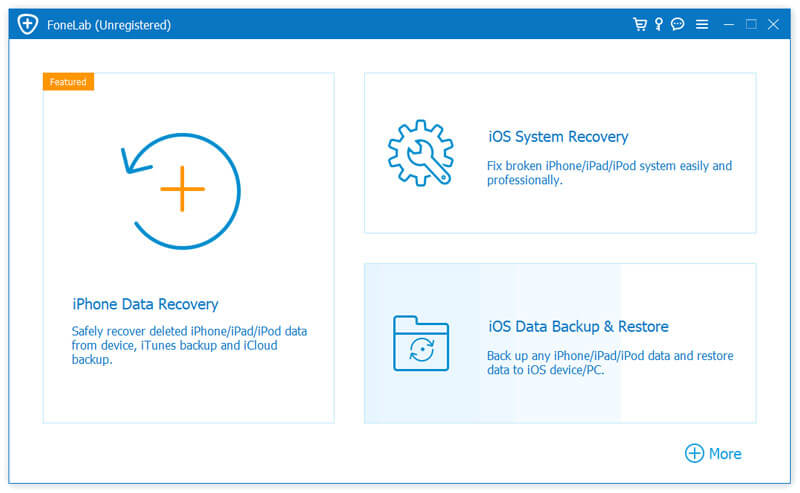
Шаг 2. Нажмите «Резервное копирование данных iOS» и подключите устройство iOS к компьютеру. Затем выберите режим резервного копирования: «Стандартное резервное копирование» и «Зашифрованное резервное копирование.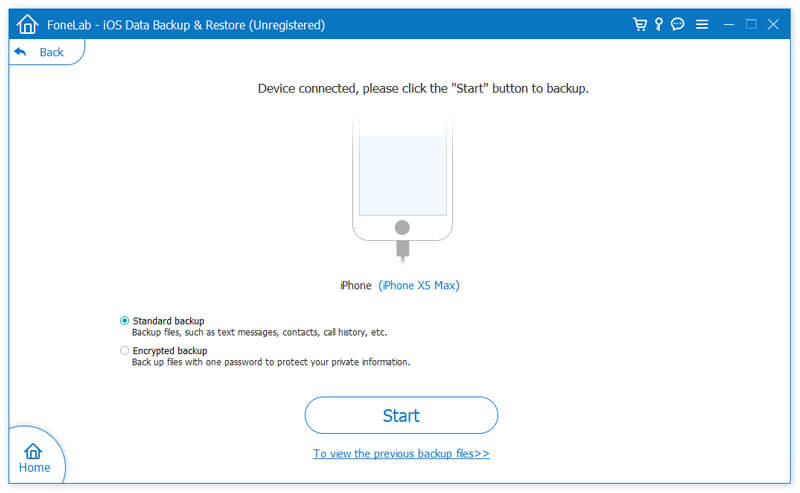
Шаг 3. Нажмите «Пуск», чтобы получить доступ к стандартной резервной копии. Вы можете выбрать данные для резервного копирования. Затем нажмите «Далее», чтобы начать резервное копирование.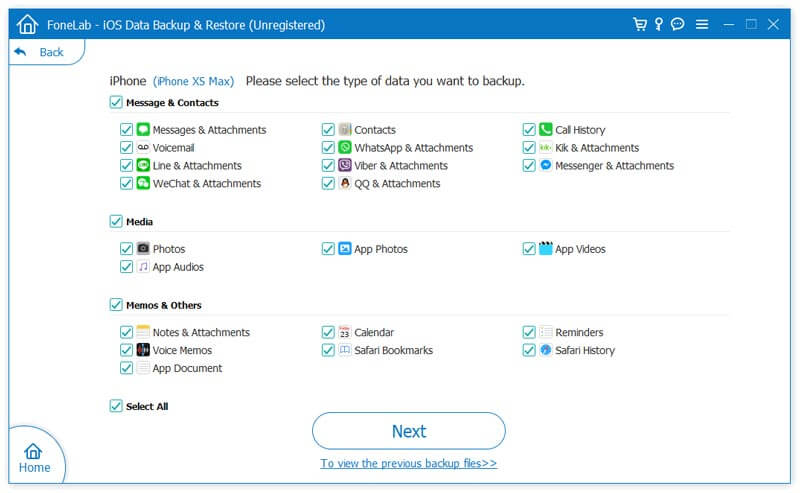
резервное копирование и восстановление данных iOS может помочь вам быстро создать резервную копию всех часто используемых данных iPhone / iPad / iPod. Таким образом, вам не нужно беспокоиться о потере данных при удалении вируса с iPhone. Кроме того, этот профессиональный инструмент также гарантирует вам быстрый и простой процесс резервного копирования.
Как проверить Айфон на вирусы на iOS
На этой платформе можно найти несколько типов вредоносных программ. Их условно можно разделить на несколько типов. При обнаружении вирусов важно обращать внимание на их внутренние характеристики или симптомы. Затем определяется степень заражения устройства. В этом случае необходимо полагаться на характер угроз.
- Безобидная атака. В этом случае пользователь столкнется с проблемами, которые не представляют реальной угрозы для операционной системы устройства. Возможно, если телефон периодически «ломается», активизируется старый вирус. Например, когда на экране все выглядит хаотично или когда Wire Lurker рассылает спам.
- СМС-атака. Вирус (вредоносный код) приходит на ваш телефон по SMS. Входящие сообщения сами по себе не крадут информацию и не несут спам. Просто система начинает перегружаться и тормозить, пока не выйдет из строя.
- Флаг атаки. Это довольно частое явление, которое раздражает пользователей. Суть атаки заключается в том, что баннеры встраиваются в браузер и начинают «доставлять» рекламу (часто непристойного характера).
- Вредоносный код «вор». Этот маневр атакует устройство с определенной целью. Вирусы воруют пользовательский контент (числа, файлы, данные). Чаще всего вирусы используются во вред коммерческим организациям. Например, можно упомянуть проблемы с банком IGN.
Столкнувшись с такой реальностью, в первых трех случаях не стоит сильно паниковать, нужно просто поискать в сети, как проверить iPhone на вирусы. Проблемы можно устранить с помощью проверенного программного обеспечения. Но последний тип вируса заставит вас нервничать. Снять с телефона будет сложнее.
Healbot

Это приложение гарантирует вам 100% безопасность устройства в любой ситуации. Приложение довольно простое в плане интерфейса, но в то же время чрезвычайно эффективно с точки зрения защиты. При этом программа гарантирует вам полную защиту не только от веб-угроз, но и от попыток воздействия из внешних источников:
- Сканер QR и PDF.
- Проверка заряда аккумулятора.
- Сетевой сканер.
- Информация о дорожном движении.
- 100% веб-защита.
- Возможность отладки работы системы IOS.
Проверяем Айфон на вирусы с помощью ПК
В этом случае вам необходимо подключить телефон к ПК через USB-кабель. Когда компьютер его обнаружит, следует запустить антивирус, установленный на ПК, и просканировать съемный диск. После завершения процедуры антивирус покажет пользователю все найденные уязвимости и вредоносные программы.
Этот способ не самый удобный. Лучше всего загрузить антивирусные программы из App Store прямо на мобильное устройство и использовать их.
Delivery Club отказывается удалять личные данные или GDPR на русском языке
Может ли появиться вирус на Айфоне, из-за неисправной работы приложения?
Скорее всего, ваш телефон — это не вирус, поражающий сам iOS, а просто «проблемное» приложение. Это не всегда означает, что приложение плохое или что вина лежит на разработчиках. И наоборот, даже приложения, тщательно разработанные известными и надежными компаниями, могут быть скомпрометированы вредоносными программами или хакерами. Из-за того, что хакеры не могут взломать саму iOS, они прибегают к такой стратегии: взлом набора инструментов разработки, которые затем используются ничего не подозревающими разработчиками. Это дает мошенникам возможность перенаправить вас на мошеннические сайты, когда вы используете приложение, использующее взломанный ими комплект разработчика.


Конечно, легко определить, когда конкретное приложение вызывает проблему, потому что проблема проявляется только тогда, когда вы его используете. Очевидным признаком этого является то, что вас перенаправляют на некоторые сайты или в App Store независимо от вашего желания, когда это приложение открыто.
Если вы считаете, что проблема заключается в приложении, первое, что нужно сделать, это проверить, доступна ли его обновленная версия, потому что проблема, возможно, уже была замечена и исправлена. Если обновление недоступно, удалите его или не используйте до выпуска исправления. Также посетите веб-сайт приложения (если доступно) и / или Twitter разработчика (если есть), чтобы узнать, не сообщалось ли уже о проблеме.
Удаляем вирусный код
Если вирус был создан качественно, система не сможет устранить его так быстро, тем более без последствий. Даже Касперский не поможет. Стоит учесть, что операционная система «яблочных» устройств не позволяет вирусам полноценно проникать в их системное пространство. Если вы попытаетесь взломать гаджет на IOS, это будет немедленно расценено системой как кража информации, даже через проприетарные приложения.
Онлайн-сервис быстро заметит такое «развертывание» антивирусных программ, и система попытается восполнить этот «пробел» с помощью экстренного обновления. Однако это относится ко всем вирусам (например, десктопным). Такие нюансы необходимо учитывать при проверке iPhone на вирусы через ПК.
Как защитить устройство от вирусов?
Что делать, чтобы вирус не появился на iPhone? В первую очередь рекомендуется исключить установку обновления версии ОС, если разработчик не верифицирован. Стоит взвесить необходимость «побег из тюрьмы», потому что в дальнейшем доступ к файловой системе появляется не только у пользователя, но и у злоумышленников. Последние, в свою очередь, легко могут ввести вирус в устройство. Все загрузки должны происходить только из официальных и надежных источников.
вам необходимо обновить операционную систему, когда выйдет улучшенная версия iOS. Разработчики Apple учитывают все существующие пробелы и недостатки в антивирусной защите и устраняют их при обновлении до новой версии.

Очистите историю и данные сайтов
Нелепое решение, но в некоторых случаях помогает избавиться от вредоносного кода (вируса). Так почему бы не попробовать? Это займет пару минут и вы ничего не потеряете. Чтобы очистить историю и данные сайта:
1. Откройте «Настройки».
2. Выберите вкладку «Safari».
3. Выберите вариант «Очистить историю и данные сайта», затем нажмите «Очистить историю и данные», чтобы подтвердить свои действия.

Восстановите ваш iPhone из резервной копии
Мы следим за тем, чтобы вы регулярно делали резервную копию своего iPhone. Если это так, будет легко восстановить ваш iPhone из последней резервной копии и посмотреть, было ли удалено решение.
Если это не удается, возможно, вы создали резервную копию содержимого вашего iPhone, включая вредоносное ПО, из другой проблемы, затем восстановили данные из второй самой последней резервной копии, затем вернулись к предыдущей и так далее. Надеюсь, вы сможете найти резервную копию, которая предшествует проблеме, и продолжить работу оттуда.
Как скачать и установить антивирус на айфон
Есть два способа использовать антивирус для защиты вашего iPhone:
- сканирование компьютеров на вирусы;
- установка антивируса на само устройство.
Как проверить подлинность айфона при покупке вручную
Большим преимуществом первого варианта является то, что приложение не занимает места на телефоне. Поскольку вероятность заражения iPhone невысока, пользователь может отказаться от установки полного приложения. В iPhone есть собственная встроенная система безопасности, которая может обеспечить некоторую защиту от вирусов. В этом случае вы можете периодически запускать проверку на заражение, подключив свой смартфон к компьютеру и запустив на нем антивирус, например DoctorWeb, продукт Лаборатории Касперского, McAfee или любое другое установленное программное обеспечение.
Важно! Из-за особенностей iPhone при сканировании файловой системы антивирус может не иметь к нему полного доступа, а это означает, что не все файлы могут быть проверены на вирусы.
Если вы хотите проводить не только периодические, но и постоянные онлайн-проверки, вы можете установить версию антивируса для iOS. У крупных производителей антивирусного программного обеспечения есть версии своих продуктов для мобильных телефонов, включая iPhone. В App Store вы можете найти такие приложения, как McAfee Mobile Security, Avira Mobile Security и Norton Mobile Security. Просто выберите один из доступных вариантов и установите его.
После установки, в зависимости от выбранного издателя, выполняется первоначальная настройка антивируса. Затем он будет работать в автономном режиме, проверяя все входящие файлы на наличие подозрительных частей кода. Вы также можете запустить полную проверку существующих файлов.

McAfee Antivirus в App Store
Приложения против вирусов
Для того, чтобы система самостоятельно избавлялась от нескольких «безобидных» вирусов, разработчики придумали специальные утилиты. Вот средства защиты гаджетов на базе iOS:
- Оповещение MS,
- Авира,
- Макаффе,
- Нортон,
- VirusBarrier.
Полезное программное обеспечение можно скачать с корпоративных сайтов. Перед массовым использованием антивирусные утилиты проходят тестирование. После установки на iPhone они практически не влияют на повседневную работу системы (выполняя только функции прямого назначения). Пользователям не нужны специальные знания для использования утилиты, все команды интуитивно понятны и просты. Здесь нет сложного алгоритма действий — достаточно нажать кнопку «Включить», чтобы запустить невидимую работу.
В случае, если пользователь сталкивается с нестандартной проблемой с iPhone из-за вируса, лучше всего обратиться в службу технической поддержки (они быстро реагируют на внедрение вредоносного кода).

Как проверить телефон на вирусы онлайн бесплатно Айфон и Андроид?
- Интернет-сканер ESET
- Видео работает ESET онлайн
- Kaspersky Online Scanner
- Видео о проверке Kaspersky онлайн
- Вирусы Тотальный поиск паразитов
- Видео об использовании этого ресурса
- Онлайн-сервис VirSCAN
- AVC UnDroid — ресурс для управления apk элементами
Добрый день, друзья. Как проверить мой телефон на вирусы онлайн? Многие пользователи устали постоянно устанавливать и удалять антивирус, скачивать свои базы и активировать ключи. Но не все знают, что управлять своими гаджетами можно без установки приложения.
Я проанализировал 5 отличных бесплатных и продуктивных сервисов, которые работают онлайн (в том смысле, что управление происходит прямо в браузере). Таким образом, у человека есть возможность проверить, присутствует ли вредоносная программа в конкретном файле на смартфоне, без использования какого-либо приложения.
Давайте разберемся, на какой сервис стоит доверить свой гаджет, чтобы он мог проверить его на наличие вредителей. Подходит ли этот онлайн-ресурс для системы Android? Итак, давайте разберемся с сервисами проверки на вирусы на смартфонах.
Способы проверки Айфона на вирусы
Пользователь может заметить некорректную работу устройства, когда оно быстро разряжается, нагревается, «тормозит». Дополнительно отображаются баннеры. Это верные признаки вирусной атаки iPhone. Вы можете проверить, так ли это, двумя известными способами:
- через ПК,
- антивирус для мобильных телефонов.
Как проверить Айфон на вирусы через компьютер
Некоторые продвинутые пользователи делятся опытом проверки смартфона компьютерной антивирусной программой. Вы можете подключить устройство к компьютеру с помощью кабеля, но компьютер распознает устройство определенным образом. Он показан как сборщик данных. Однако при попытке открыть его доступ блокируется (открываются только фотографии, полученные с iPhone). Может многое зависит от модели устройства.
Проверка на вирусы мобильным антивирусником
Вот еще один способ бесплатно проверить iPhone на вирусы. Чтобы проверить свои предположения о злонамеренной атаке, вам следует зайти в AppStore и ввести запрос «антивирус» в поисковой системе. Там можно увидеть несколько советов. Правда, выбор очень скромный. Программы (McAffe, Avira, Norton и т.д.) могут быть в чартах популярности. Вы можете нажать на описание и просмотреть приложение и отзывы. Некоторые программы могут быть помечены как «Недостаточно отзывов для оценки» — это будет сигналом того, стоит ли доверять такому приложению. Некоторые из них, вероятно, даже не могут запустить сканирование фактора работоспособности системы.
Как избавиться от вируса на вашем iPhone
Если вы выполнили все вышеперечисленное и подозреваете, что ваш iPhone заражен, вам необходимо немедленно принять меры. Ниже приведены несколько простых инструкций о том, как избавиться от вируса на вашем устройстве.
Перезагрузите iPhone
В некоторых случаях перезагрузка iPhone поможет избавиться от вредоносного ПО.
Как вы это сделаете, зависит от устройства. Например, если на вашем iPhone есть кнопка «Домой», нажмите и удерживайте кнопку «Вкл. / Выкл.». Делайте это, пока телефон не выключится и не включится снова.
Если на вашем iPhone нет кнопки «Домой», вы все равно можете принудительно перезагрузить iPhone и перевести его в режим восстановления.
Если перезагрузка iPhone не работает, попробуйте вместо этого сбросить заводские настройки.
Удалите необычные приложения
Если вы обнаружите приложения, которых не должно быть на вашем телефоне, их удаление должно помочь защитить ваш телефон от вредоносных программ. Для этого нажмите и удерживайте значок, пока не будет выделено отдельное приложение, затем нажмите «Удалить приложение.
Вы также можете удалить любые приложения, которые вы не загрузили из App Store. В будущем вам следует избегать загрузки приложений, не относящихся к App Store.
Очистите историю
Очистка истории Safari поможет вам избавиться от вирусов на вашем iPhone. Кроме того, вы обезопасите себя от кражи паролей и других данных.
Чтобы очистить историю, перейдите в «Настройки»> «Safari». Затем прокрутите вниз до Очистить историю и данные веб-сайта.

Воспользуйтесь ПО для обеспечения безопасности
Антивирус, установленный на вашем iPhone, обнаружит и удалит любые вредоносные программы.
Если на вашем устройстве нет антивируса, загрузите достойный пакет безопасности и проверьте свой iPhone на наличие вредоносных программ.
Замените свой iPhone
Если вы сделали все возможное и по-прежнему не можете очистить свой iPhone от вредоносных программ, скорее всего, вам нужно заменить устройство.
Поскольку большая часть вредоносного ПО создается пользователями и связано с джейлбрейком, гарантия Apple не распространяется на вашу проблему.
Устранение проблем производительности iPhone
Чаще всего, если устройство начинает тормозить или плохо работает, достаточно его перезапустить или сбросить настройки. Это не вина фантомного вируса или вредоносного ПО, а возможных конфликтов программного обеспечения или кода. Если проблема не исчезнет, обновление операционной системы до последней версии также может помочь, так как очень часто ошибки предыдущих версий удаляются из нее.
Вариант 1: Обычная и принудительная перезагрузка
Этот способ практически всегда помогает при возникших проблемах. Возможен перезапуск как в нормальном, так и в аварийном режиме, если экран не реагирует на давление и пользователь не может выключить его стандартными средствами. В статье ниже вы можете прочитать, как правильно перезагрузить iOS-смартфон.

Вариант 2: Обновление ОС
Обновление пригодится, если ваш телефон начинает тормозить или есть ошибки, мешающие нормальной работе. Обновление можно произвести как через сам iPhone в настройках, так и через iTunes на компьютере. В статье ниже мы покажем вам, как это сделать.

Яблоко угроз
Прогресс не останавливается; Все чаще вирусописатели и разработчики вредоносных программ привлекают внимание бесстрашного сообщества Mac, и многие исследователи заявляют, что безопасность OS X станет большим вопросом в ближайшем будущем.
В 2011 году разразился скандал вокруг инструмента для очистки системы от «хлама» — MacDefender. Вирус показывал пользователю предупреждение о том, что система заражена каким-то вредоносным ПО, и предлагал загрузить утилиту для нейтрализации заражения.
Если неосторожный пользователь дал согласие на загрузку, на Mac установилась опасная утилита для кражи данных кредитной карты.
Количество вредоносных программ для платформы OS X в последние годы неуклонно растет. Так, только в 2015 году, по данным «Лаборатории Касперского», на устройства Apple было зафиксировано около 6 миллионов уникальных атак.
В целом, изучая вредоносное ПО для Mac, компания обнаружила более 24 000 различных образцов вредоносного ПО для этой платформы, причем только с 2014 года наблюдается интенсивный рост в последнее время.
В начале марта 2021 года едва не разразилась катастрофа с участием знаменитости. После взлома официального сайта программы установочный файл был заменен зараженным дистрибутивом, который заблокировал Mac пользователя на третий день после установки. За разблокировку неизвестные вымогатели предлагали заплатить определенную сумму денег.
К счастью, проблема была выявлена и оперативно решена, но некоторые производители мака по-прежнему страдали, теряли информацию и зря тратили нервы.
На моем MacBook не было антивирусного программного обеспечения. Однако после случая с Transmission (которым сам пользуюсь) пришлось поставить защиту. Хуже не станет, но нервы и данные сэкономят. В конце концов, ваши варианты внедрения опасных червей и троянов становятся все более изощренными, и вы не хотите потерять информацию через несколько лет.
Да, есть резервные копии и облачное хранилище. Но, честно говоря, владельцы Mac, когда вы в последний раз пользовались Time Machine? Вот я тоже 5 месяцев назад. Не забывайте своевременно делать резервные копии системы.
Часть 4. Часто задаваемые вопросы по удалению вирусов с iPhone
Может ли мой iPhone заразиться вирусом?
Хотя вирусы для iPhone чрезвычайно редки, iPhone может стать уязвимым для вирусов после взлома.
Как узнать, есть ли у моего iPhone вирус?
Вы можете проверить, не взломан ли ваш iPhone, есть ли на нем неизвестные приложения, всплывающая реклама в Safari, необъяснимая разметка и т.д.
Почему я получил предупреждение о вирусе на моем iPhone?
Как правило, когда вы используете свой веб-браузер для посещения вредоносного веб-сайта, вы можете получать предупреждающие сообщения о вирусах.
Заключение
В этой статье мы упомянули несколько решений для удаления вирусов с iPhone. С профессиональным средством очистки от вирусов — iPhone Cleaner, вам не нужно беспокоиться о безопасности данных iPhone. Более того, iOS Data Backup & Restore поможет вам сделать резервную копию данных вашего iPhone, чтобы избежать дальнейшей потери данных. Мы надеемся, что описанные выше методы решили вашу проблему. Если у вас есть предложения получше, не стесняйтесь оставлять комментарии.
Как проверить iPhone на вирусы или вредоносное ПО?
Если вы считаете, что ваш iPhone заражен вредоносным ПО, см. Инструкции ниже.
Вот несколько практических способов проверить ваш iPhone на наличие вирусов или вредоносных программ.
Проверьте наличие незнакомых приложений
Один из самых простых способов обнаружить вредоносное ПО на вашем iPhone — это проверить, есть ли на вашем телефоне какие-либо неизвестные приложения. Вам следует искать приложения, которые вы не загрузили и которые не являются приложениями Apple по умолчанию.
Просматривайте файлы и папки на главном экране. Если вы ничего не видите, но все еще не уверены, взгляните на настройки iPhone. Возможно, вы сможете найти там что-то неизвестное.
Проверьте, был ли произведен джейлбрейк на вашем устройстве
Количество опций, которые пользователь получает после взлома, делает эту процедуру очень интересной. Однако я настоятельно не рекомендую вам это делать. Помимо аннулирования гарантии, вы также сделаете свой iPhone более уязвимым для вредоносных программ.
Конечно, вы могли покупать подержанное устройство и не знать, что на нем был взломан джейлбрейк. Однако для безопасности iPhone не имеет значения, взламываете ли вы его самостоятельно или подозреваете, что кто-то взломал его. Проверка на наличие взлома — один из этапов выявления вируса.
Узнать, взломан ли ваш телефон, непросто. Один из возможных признаков — наличие приложения Cydia. Это приложение доступно только на взломанных устройствах iOS.
Проверьте счета за телефон
Если на вашем iPhone установлено вредоносное ПО, ваш телефон использует больше данных в месяц, чем планировалось. Если вы превысите сумму, установленную тарифным планом, вы получите счет на оплату большего размера.
Еще один возможный признак вредоносного ПО на вашем iPhone — странные входящие или исходящие звонки, которые вы не совершали или не помните, когда их получали. Опять же, такие звонки могут привести к неожиданно высоким счетам.
Проверьте, сколько данных вы использовали, перейдя в «Настройки»> «Мобильная сеть» и прокрутив вниз до «Мобильные данные». Как вариант, вы можете обратиться к своему оператору мобильной связи.
Проверьте свободное место в хранилище (Storage Space)
Память телефона может быть почти заполнена из-за большого количества приложений или фотографий. Но если оставшееся хранилище значительно меньше ожидаемого, ваш iPhone может быть заражен вредоносным ПО.
Чтобы проверить объем хранилища, перейдите в «Настройки»> «Основные»> «Хранилище iPhone .
Kaspersky Security Cloud

Этот антивирус также является отличным решением, которое позволит максимально защитить ваше устройство. Более того, одной из характеристик этого приложения является то, что оно «умеет адаптироваться» к вашей среде. Вы не только защитите свою онлайн-работу, но также защитите свою почту, социальные сети, банковские карты, онлайн-трансляции и другие виды работы на IOS. И функциональность программы впечатляет:
- Адаптивная защита: позволяет вашему iPhone автоматически адаптироваться к вашим действиям. Например, включите безопасное соединение при использовании незащищенного Wi-Fi.
- Security LIVE — автоматически сканирует ваш iPhone и сообщает о проблемах в настройках и системе.
- Безопасное соединение — позволяет использовать VPN, а также обеспечивает безопасное соединение с незащищенными сетями. Защищает ваши личные и конфиденциальные данные от кражи при передаче третьим лицам.
- Менеджер паролей — одна из основных функций Kaspersky, позволяющая безопасно хранить все ваши важные данные (паспортные, больничные или финансовые записи, транзакции и т.д.).
- Защита детей — одна из самых крутых функций, которая позволит вам защитить своих детей от грязи, которая так распространена в Интернете.
- Проверка ваших данных — это отличная функция, которая периодически сканирует ваше веб-пространство на случай утечки ваших данных в Интернет. Вы узнаете об этом первым.
Какими бывают вредоносные программы?
На айфонах есть несколько типов вирусов:
- Безвредный — вредоносный код, отображающий на экране серию сообщений с разными интервалами. Еще один вопиющий вирус — WireLurker, который проявляется только при установке комикса на мобильное устройство.
- «Вор» — антивирусные программы, ворующие личные данные — от номеров телефонов и фотографий до паролей для доступа к финансовой информации. Как правило, все они разрабатываются под определенную категорию коммерческих структур. Самой известной является история IGN bank.
- SMS-вирус, распространяющийся через сообщения. При чтении этого уведомления ваше устройство зависает или замедляется.

- Баннеры: они проникают в код Safari, и постоянно отображаются всплывающие рекламные материалы, включая непристойный контент.
Как обнаружить и удалить шпионское ПО на iPhone. Можно найти даже вирус Pegasus
Вы, наверное, слышали об опасном шпионском ПО Pegasus, которое позволяет третьим лицам получать доступ к переписке, сообщениям и контенту на зараженных смартфонах и планшетах Apple. Масштабное исследование Amnesty International выявило наличие такого программного обеспечения на смартфонах более 50 000 журналистов и политиков в разных странах.
На заметку
Однако антивирусные программы приобретают все больше и больше расширенных функций, позволяющих защитить ваш iPhone от подозрительных сайтов и хакерских атак. Стоит отметить, что современные iPhone можно защитить от вирусов. Но если они допускают взлом, стоит помнить, что установленные программы не одобрены Apple. В результате устройство остается уязвимым. Но мы уже знаем, как проверить iPhone на вирусы.
Cleaner AI

Это отличная программа, которая будет работать для вас, даже если вы не взламывали свой iPhone. Дело в том, что его функциональность направлена, в большей степени, на очистку устройства, однако его защитные функции настолько хороши, что мы просто не можем не упомянуть это приложение в нашей оценке. Но самая удачная разработка Cleaner Al — это наличие мощного блокировщика рекламы, но, кстати, давайте рассмотрим все особенности программы:
- Интеллектуальная очистка устройства через нейронную сеть.
- 100% защита устройства при работе в сети.
- Блокировка рекламы.
- Анти-Фишинг.
- Полная защита ваших данных, включая возможность скрыть их в секретной папке.
- Умный помощник, который позволяет очищать похожие фотографии, копировать данные на другие устройства и т.д.
Меры предосторожности подключения айфона к ПК
К сожалению, опасность все же есть, ваш компьютер ей подвержен. Перед подключением iPhone к ПК необходимо проверить гаджет на вирусы. Если используется взломанная версия iPhone, проверку следует проводить довольно часто. В этом случае срочно нужна антивирусная программа.
Список программ в AppStore:
- ESET Cyber Security;
- Intego Viru sBarrier X6;
- Антивирус Panda;
- Ортон Антивирус.
Что делать в случае заражения iPhone

В настоящее время не существует быстрого и простого способа очистить iPhone от вируса Pegasus. В случае с Pegasus вредоносный код замаскирован под системные файлы и не может быть идентифицирован и удален никаким программным обеспечением.
После загрузки чистой iOS на смартфоне не будет вредоносного кода, но никто не застрахован от повторного заражения. Также это можно сделать удаленно без вашего участия.
Для максимальной безопасности рекомендуется регулярно обновлять iOS и установленные приложения, чтобы сразу получать «патчи» от разработчиков для обнаруженных уязвимостей.
Очистка истории и данных сайтов
Решение может показаться нелепым, но в некоторых ситуациях оно действительно помогает исправить проблемы с вредоносным кодом. Процесс занимает несколько минут. Чтобы очистить историю и данные сайтов, мы выполняем следующие действия:
- Открыть настройки».
- Выбираем раздел «Сафари».
- Нажмите «Очистить историю и данные сайта», затем нажмите «Очистить историю и данные сайта», чтобы подтвердить свои действия.

Как удалить вирус с вашего iPhone
Вы подозреваете, что в ваш iPhone проник вирус? В таком случае его можно удалить вручную:
- Удалите приложения, которые кажутся вам подозрительными
Удалите приложения, о которых вы не знаете или которые вы загрузили в то время, когда возникли проблемы.
- Очистите ваши данные и историю
В разделе «Настройки» выберите «Safari» и нажмите «Очистить историю и данные».
- Перезагрузите iPhone
Нажмите и удерживайте кнопку питания в течение нескольких секунд, появится панель отключения питания. Проведите по панели в том направлении, в котором хотите выключить устройство. Затем снова нажмите и удерживайте кнопку питания, чтобы перезагрузить устройство. Это могло решить проблему. Если проблема не исчезнет, перейдите к шагу 4 ниже.
- Восстановить iPhone из резервной копии
Попробуйте предыдущие версии своих резервных копий, пока не найдете ту, в которой нет проблем и вредоносных программ.
- Восстановить настройки по умолчанию
Если ни одно из вышеперечисленных решений не помогло, сбросьте настройки телефона до заводских после резервного копирования файлов. Для этого перейдите в «Настройки»> «Основные»> «Сброс»> «Стереть все содержимое и настройки».
TotalAV

Это еще одно отличное антивирусное приложение, которое позволит вам максимально защитить ваше мобильное устройство от внешних угроз и веб-атак. При этом вы сможете проверить свое устройство, при необходимости ускорить его работу и следить за его работоспособностью. Неудивительно, что в прошлом году устройство получило 1-е место по степени защиты с такими характеристиками:
- Возможность хранить данные в облачных сервисах.
- Защита устройства при установке приложения
- 100% веб-защита.
- Безопасный режим при работе с публичными сетями.
- Управление нежелательными файлами.
- Возможность использовать браузер анонимно.
- Возможность блокировать приложения, видео и фото с помощью пин-кода.
- Уведомление в случае, если ваши данные «бегут» в Интернете.
Avira Mobile Security

Этот антивирус действительно демонстрирует настоящий немецкий педантизм. Неудивительно, что за время своего существования компания получила множество различных наград с точки зрения безопасности и конфиденциальности. Он настолько хорош, что предлагает даже те функции, которых просто нет в других антивирусах, а остальные его функции выглядят намного лучше других антивирусов:
- Проверка вашей почты на наличие ссылок или вредоносного ПО.
- Контактный контроль.
- Полная веб-защита.
- Знак, указывающий на актуальность системы IOS.
- Возможность обнаруживать устройства (до 5 в одном аккаунте).
- Дистанционное включение сирены.
- Удаленный звонок на украденный телефон.
Можно ли обнаружить вредоносное ПО на iPhone

Эксперты Amnesty International по кибербезопасности годами изучали Pegasus и подобные вирусы. Они сканируют зараженные смартфоны жертв и анализируют, как шпионское ПО проникает в операционную систему.
Такой анализ позволил выявить сходства при исправлении вредоносных процессов, которые могут по-разному маскироваться в системе, но в итоге действовать одинаково. Эксперты подтвердили, что весь вредоносный код имеет стороннее происхождение и не является частью каких-либо приложений или системных файлов.
Все это позволило разработчикам Amnesty выпустить набор программ для обнаружения вируса на любом смартфоне. Система сканирует резервную копию гаджета или дампа операционной системы в поисках известных «хвостов» вируса Pegasus или другого вредоносного ПО на его основе.
Если будет найдено хотя бы одно сходство с базой уже известных частей кода Pegasus, система подтвердит наличие инфекции. Предоставляемый набор утилит распространяется на GitHub и имеет открытый исходный код. Однако утилиты запускаются и работают в терминальном режиме, что делает использование программного обеспечения трудным и недоступным для большинства пользователей.
Из мглы веков до наших дней
С 1982 года для Mac OS создаются вирусы и трояны. Первым самораспространяющимся антивирусным ПО считается работа студента Ричарда Скрента. Его утилита заражала загрузочные секторы 5,25-дюймовых гибких дисков и показывала хокку короткое стихотворение при каждой пятидесятой загрузке системы.
С годами угрозы стали более изощренными. Таким образом, уже в 1998 году всему миру стало известно о первом опасном вирусе для Macintosh, получившем название «SevenDust 666». Попав на компьютер пользователя, вирус удалил все файлы с жесткого диска, оставив вместо этого файл с именем «666» в папке Extensions.
Почему вирусы для iPhone – редкое явление
Вирусы — это вредоносные фрагменты компьютерного кода, которые могут копировать сами себя. Они распространяются по системе и могут привести к повреждению, удалению или краже данных.
Для распространения компьютерный вирус должен иметь доступ к различным программам, составляющим систему. Однако операционная система iPhone этого не допускает.
Дело в том, что в силу особенностей операционной системы Apple каждое приложение запускается в изолированном виртуальном пространстве. По сути, приложение взаимодействует только со своими данными и ресурсами, поэтому вредоносной программе просто некуда бродить.
Кроме того, Apple разрешает установку приложений на устройства iOS исключительно из своего App Store, куда они поступают после довольно тщательной проверки. Поэтому загрузка приложения, зараженного вредоносным ПО, крайне маловероятна.
Перезагрузите Айфон или Айпад
Пожалуй, это самое популярное решение всех проблем, связанных с iPhone. Чтобы перезагрузить iPhone, вам необходимо:
1. Нажмите и удерживайте кнопку питания, пока не появится ползунок «Сдвиньте для выключения» (это займет примерно 4-5 секунд). Затем сдвиньте, чтобы выключить телефон.
2. Затем включите телефон с помощью кнопки питания. Стандартная процедура, что еще сказать?

Появляется ли на Айфоне вирус из-за неисправной работы софта?
В данной ситуации, скорее всего, это не вирус на вашем смартфоне, а просто «проблемное» приложение. Это не всегда означает, что программное обеспечение неисправно или что вина лежит на разработчиках. Даже программы, тщательно созданные уважаемыми и уважаемыми компаниями, могут быть взломаны хакерами или вредоносным ПО.
Поскольку хакеры iOS не могут взломать, они выбирают такую стратегию: взломать инструментарий разработчика, который затем используется разработчиками. Оказывается, у мошенников есть возможность перенаправить вас на мошеннические сайты, когда вы работаете с приложением, которое использует их взломанный комплект для разработки.

довольно легко понять ситуацию, когда только одна конкретная программа вызывает проблемы. Неисправности отображаются только при работе с ним. Очевидным признаком этого будет перенаправление в App Store или на некоторые сайты, независимо от ваших действий при открытом ПО.
Если вы понимаете, что проблема заключается только в одном приложении, вам необходимо проверить, есть ли обновленная версия, так как проблема, возможно, уже устранена. Если обновлений нет, вам просто нужно удалить его и не использовать до выхода новой версии.