
- Часть 1. Что нужно знать перед восстановлением заметок из iCloud
- Лучший iPhone Notes Recovery вы можете знать:
- Метод 3: восстановить удаленные заметки на iPhone из iTunes Backup.
- Часть 2. Восстановление удаленных заметок на iPhone с помощью iTunes Backup (методы 2)
- Метод 1: восстановление удаленных заметок iPhone из резервной копии iTunes
- Метод 2: извлечение удаленных iPhone-заметок с помощью iTunes Backup
- Как восстановить резервную копию с гугл диска?
- Как загрузить резервную копию из iCloud?
- Часть 2: восстановить удаленные заметки из файла резервной копии ITunes
- Часть 3. Получить заметки с iPhone через iCloud Backup (методы 2)
- Метод 1: доступ к удаленным заметкам iPhone с iCloud Backup
- Используйте функцию поиска для нахождения заметок
- Как распечатать заметки с айфона?
- Выполните поиск заметок вручную
- Как восстановить данные в приложении Файлы на iOS
- Заметки исчезли на iPhone 11/11 Pro: 5 способов восстановить утраченные заметки с iPhone и iCloud
- Часть 1. Войдите в систему с правильным идентификатором iCloud, чтобы найти резервные копии заметок
- Часть 2. Восстановление недавно удаленных заметок на iPhone 11
- Часть 5. Один щелчок, чтобы восстановить потерянные заметки с iPhone 11 без резервного копирования
- Восстановление исчезнувших фотографий
- Как посмотреть что в резервной копии iPhone?
- Метод 3: Восстановление потерянных заметок на iPhone 12/11/XS/XS Max/XR при помощи Gmail/Yahoo Mail
- Как из заметок сделать PDF?
- Часть 3: Как восстановить удаленные заметки на iPhone с помощью резервного копирования ICloud
- Метод 2: восстановление удаленных заметок на iPhone с помощью iOS восстановления данных
- Способ 2. Восстановление через UltData без резервной копии
- Как перенести заметки с мака на айфон?
- Удалились заметки с айфона: как восстановить другими способами
- Часть 1: Как восстановить удаленные заметки на iPhone
- восстановление данных iPhone — dr.fone
- Как восстановить удаленные заметки на iPhone
- Пропали данные из iCloud. Что делать
- Метод 1: восстановить удаленные заметки на iPhone из папки «Недавно удаленные»
- Проверьте папку «Недавно удаленные»
- Как перенести заметки из iCloud в Google?
- Метод 4: Восстановление удалённых заметок на iPhone 12/11/XS/XS Max/XR с помощью опции восстановления заметок для iPhone
- 1. Восстановление заметок на iPhone без резервного копирования
- 2. Выборочное восстановление заметок айфона из резервной копии iTunes
- 3. Восстановление исчезнувших заметок айфона из резервной копии iCloud без сброса телефона
- Часть 2: Как восстановить заметки из iCloud на iPhone напрямую?
- Раздел 1: Как восстановить заметки из папки «Недавно удаленные» на сайте iCloud
- Можно ли отменить удаление заметки на iPhone?
- Как правильно восстановить Заметки
Часть 1. Что нужно знать перед восстановлением заметок из iCloud
Если у вас есть привычка делать резервную копию iPhone в iCloud, у вас все еще может быть возможность восстановить удаленные / потерянные заметки на iPhone / iPad / iPod из последней резервной копии iTunes. Но в большинстве случаев функция заметок, скорее всего, используется для записи того, что произошло (произошло или произойдет) в ближайшем будущем. Извлечь или восстановить заметки из файлов резервных копий iTunes непросто. Итак, как восстановить удаленные заметки на устройстве iOS? Да, на этот раз вы можете положиться на iCloud, чтобы помочь вам.
Восстановить заметки iPhone / iPad / iPod напрямую из iCloud? Нет, ты не можешь! Потому что iCloud не будет выполнять резервное копирование данных, уже хранящихся в облаке, таких как заметки, контакты, календари, заметки, мой фотопоток, библиотека фотографий iCloud и т.д. Это означает, что если вы удалите или потеряете важные заметки на iPhone 7 Plus / 7 / SE / 6s Plus / 6s / 6 Plus / 6 / 5s / 5c / 5 / 4S, iPad Pro / Air 2 / mini 4 или iPod Touch, вы нельзя их восстановить из iCloud?
Лучший iPhone Notes Recovery вы можете знать:
FoneLab — Восстановление данных iPhone для Mac
- FoneLab — лучший инструмент для восстановления и резервного копирования данных iOS для восстановления и резервного копирования данных iPhone / iPad / iPod на ПК или Mac.
- Восстановите удаленные данные iOS, такие как контакты, журналы вызовов, видео, аудио, фотографии, заметки, сообщения и т.д. С iPhone / iPad / iPod.
- Резервное копирование всех типов данных iPhone на ПК / Mac.
- Поддержка iPhone X / 8/7 / SE / 6/5/4, iPad Pro / Air / mini, iPod touch 6/5 и других.
- Извлекайте файлы без резервного копирования прямо с iPhone.
Метод 3: восстановить удаленные заметки на iPhone из iTunes Backup.
Если вы недавно сделали резервную копию своего iPhone в iTunes, вы можете легко восстановить удаленные заметки из резервной копии iTunes.
Шаг 1. Запустите программу и выберите «Восстановить из файла резервной копии iTunes.
Шаг 2. Отсканируйте резервную копию файла с потерянными заметками.
Шаг 3. Просмотрите и восстановите предмет, который хотите вернуть.
Часть 2. Восстановление удаленных заметок на iPhone с помощью iTunes Backup (методы 2)
Если у вас есть хорошая привычка регулярно записывать заметки iPhone в iTunes, и то, что вы хотите получить, уже включено в предыдущие файлы резервных копий iTunes, вы можете попробовать восстановить удаленные заметки на iPhone с помощью резервной копии iTunes.
Метод 1: восстановление удаленных заметок iPhone из резервной копии iTunes
Шаг 1
Найдите удаленные заметки в iTunes.
Подключите iPhone к компьютеру и откройте iTunes, чтобы найти местоположение iDevice.
Шаг 2
Восстановите удаленные заметки на iPhone iTunes.
Выберите «Восстановить резервную копию» в меню «Ручное резервное копирование и восстановление». И теперь вы можете восстановить iPhone с помощью последней резервной копии iTunes, чтобы отслеживать удаленные заметки.
Примечание. Все предыдущие файлы iTunes будут удалены.
Метод 2: извлечение удаленных iPhone-заметок с помощью iTunes Backup
Программное обеспечение для восстановления данных Tipard iOS позволяет пользователю извлекать файлы резервных копий iTunes и восстанавливать только удаленные заметки, данные iPhone не будут удалены.
Шаг 1
Загрузите файлы резервных копий iTunes.
После запуска программы сначала выберите «Восстановить из файла резервной копии iTunes». Затем выберите файл резервной копии iTunes для загрузки.
Шаг 2
Восстановить заметки на iPhone.
Beat Start Scanning позволяет сканировать данные и выбирать заметки из определенной категории. Нажмите «Восстановить», после чего начнется восстановление удаленных заметок на iPhone или iPad из загруженных файлов резервных копий iTunes.
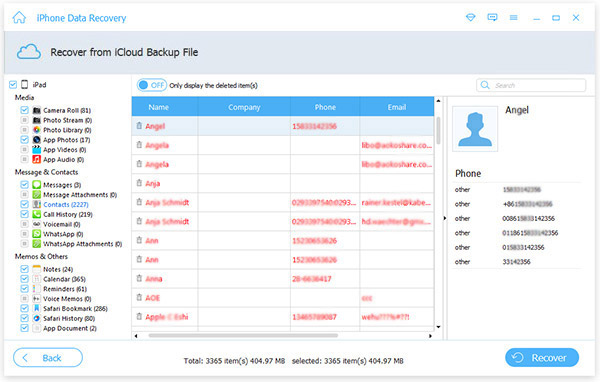
Примечание. Файлы iTunes не удаляются, все данные вашего iPhone останутся.
Как восстановить резервную копию с гугл диска?
Внимание!
- Зайдите на drive.google.com.
- В левом нижнем углу щелкните номер под названием раздела «Хранилище».
- В правом верхнем углу нажмите Резервное копирование.
- Выберите нужный вариант: чтобы просмотреть сведения о резервной копии, щелкните ее правой кнопкой мыши и выберите «Просмотр» .
Как загрузить резервную копию из iCloud?
Восстановление данных устройства из резервной копии iCloud
- Включите устройство. …
- Следуйте инструкциям по установке, пока не появится экран «Приложения и данные», затем нажмите «Восстановить из копии iCloud».
- Войдите в iCloud со своим Apple ID.
- Выберите резервную копию.
Часть 2: восстановить удаленные заметки из файла резервной копии ITunes
Если мы уже сделали резервную копию iPhone из iTunes, мы можем легко восстановить наши удаленные заметки из резервной копии iTunes. Процесс аналогичен, немного проще и быстрее, но он не будет включать никаких заметок, сделанных с момента последнего резервного копирования.
- Запустите dr.fone iPhone Recovery Tool и нажмите кнопку «Восстановить из файла резервной копии iTunes» в инструменте «Восстановление данных».
- Все файлы резервных копий iTunes на нашем компьютере будут отображаться в окне. Выберите тот, который содержит потерянные заметки.
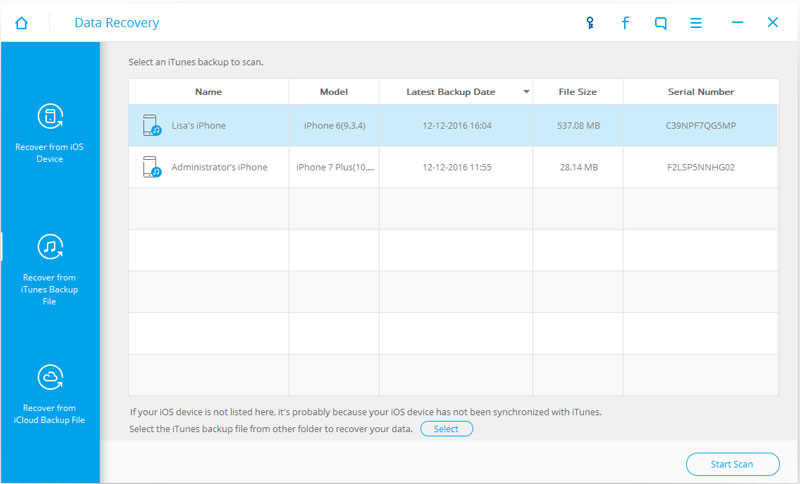
Это резервные копии, найденные на компьютере.
- Нажмите «Начать сканирование» и дождитесь, пока dr.fone извлечет все данные из выбранного файла резервной копии iTunes.

Улыбки повсюду.
- Просмотрите файлы и выберите «Заметки», затем нажмите кнопку «Восстановить».
- Затем вы можете восстановить заметки на свой компьютер или обратно на телефон, как вам нравится.
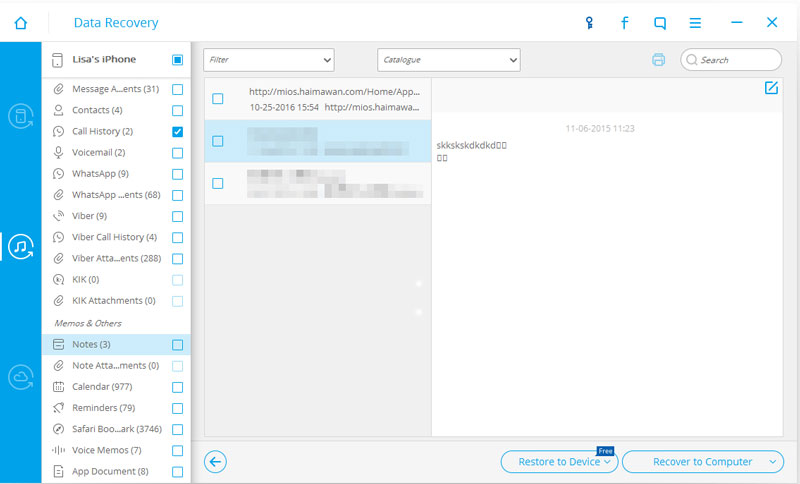
Мы можем предложить вам другой способ восстановить удаленные заметки на iPhone. Если по какой-то причине вы не хотите использовать один из вышеперечисленных подходов, хорошо иметь другой выбор.
Часть 3. Получить заметки с iPhone через iCloud Backup (методы 2)
Восстановление удаленных заметок с iPhone с помощью iCloud не приведет к стиранию данных. Перед восстановлением удаленных заметок iPhone убедитесь, что iCloud обновлен до последней версии.
Метод 1: доступ к удаленным заметкам iPhone с iCloud Backup
Шаг 1
Получите последний файл резервной копии iCloud.
Выберите «Настройки»> «Устройство»> «iCloud»> «Хранилище»> «Управление хранилищем»> щелкните резервную копию определенного устройства с четко обозначенной датой и размером.
Шаг 2
Восстановите удаленные заметки на iPhone с помощью iCloud.
Выберите «Настройки»> «Основные»> «Сброс»> «Стереть все содержимое и настройки». Затем выберите «Восстановить из резервной копии iCloud» на экране «Приложения и данные», чтобы позже войти в iCloud. Наконец, перейдите к опции «Выбрать резервную копию» и восстановите определенную резервную копию iCloud на iPhone.
Используйте функцию поиска для нахождения заметок
- Откройте приложение Заметки и коснитесь

Вернитесь, пока не отобразится список заметок. - В строке поиска введите слово или фразу нужной заметки или ее заголовок.
- Убедитесь, что отмечены все учетные записи. Поиск будет сканировать все папки во всех ваших учетных записях (в частности, вашу учетную запись электронной почты).
Если панель поиска не появляется, возможно, вам придется прокрутить экран, чтобы найти ее. Если вы по-прежнему не можете найти заметку, возможно, она заблокирована. Поиск проверяет только имена закрепленных заметок, поэтому вам может потребоваться просмотреть все закрепленные заметки, чтобы найти нужную.

Как распечатать заметки с айфона?
Печать с iPhone, iPad или iPod touch с помощью AirPrint
- Откройте программу, из которой вы хотите печатать.
- Чтобы найти функцию печати, щелкните значок общего доступа в программе (или …
- Прокрутите экран вниз и коснитесь …
- Щелкните Выбрать принтер и выберите принтер с поддержкой AirPrint.
Выполните поиск заметок вручную
Если функция поиска не возвращает никаких результатов, вам может потребоваться проверить другую папку и прокрутить вниз.
- Откройте приложение Заметки и коснитесь
Назад, пока не появится список папок. - Если у вас несколько папок, найдите заметку в другой папке.
Если вы по-прежнему не можете найти заметку, возможно, вы использовали неправильное слово или фразу в заметке или неправильный заголовок.

Как восстановить данные в приложении Файлы на iOS
- Откройте приложение «Файлы» на своем iPhone или iPad;
- Перейдите во вкладку «Обзор» — «Места» — «Недавно удаленные»;
Приложение «Файлы» содержит отдельную папку с недавно удаленными файлами. Но хранятся они всего 30 дней
- Выберите файлы, которые вы хотите восстановить из архива удаленных данных, и нажмите «Восстановить»;
- Перейдите в раздел iCloud Drive в приложении Файлы — там должны появиться восстановленные данные.
важно понимать, что вы можете восстановить удаленные данные с iCloud Drive только в том случае, если вы или близкий человек удалили их принудительно. Если удаление произошло автоматически из-за ошибки в iOS 13, о которой сообщалось ранее, вы, скорее всего, не сможете самостоятельно вернуть недостающие данные. Поэтому единственный способ восстановить данные — это связаться с Apple, которая проверит и, если возможно, вернет вам ваши данные. Правда, гарантии успеха вам никто не даст.
Заметки исчезли на iPhone 11/11 Pro: 5 способов восстановить утраченные заметки с iPhone и iCloud

Часть 1. Войдите в систему с правильным идентификатором iCloud, чтобы найти резервные копии заметок
Во-первых, убедитесь, что вы вошли в систему с правильным идентификатором iCloud на своем iPhone 11/11 Pro (Max). Иногда вы можете войти в систему с другим идентификатором iCloud ID / Apple ID со своего iPhone, в результате чего предыдущие заметки исчезнут на iPhone 11/11 Pro (Max). Следовательно, вам необходимо убедиться, что вы используете правильный идентификатор и не используете неправильные. Это может привести к тому, что заметки исчезнут, а заметки не обновятся.
Как проверить и изменить свой Apple ID на iPhone 11? Зайдите в «Настройки» и перейдите на свое имя вверху.
Вы сможете увидеть свой Apple ID, убедившись, что вы вошли в систему с правильным Apple ID / iCloud ID, как в предыдущей заметке на вашем iPhone, если нет, прокрутите вниз и нажмите «Выйти», затем войдите снова с правильным идентификатором iCloud, вы увидите синхронизацию предыдущей заметки с iPhone 11.
Часть 2. Восстановление недавно удаленных заметок на iPhone 11
в iPhone есть папка для недавно удаленных заметок. Если вы недавно удалили заметку, она остается в альбоме «Недавно удаленные» до 30 дней. Вы по-прежнему можете просматривать и восстанавливать заметку, пока она не будет окончательно удалена. Это самый простой способ восстановить удаленные заметки на iPhone.
Шаг 1. Откройте приложение «Заметки» на iPhone. Шаг 2. Коснитесь стрелки Ваше имя> iCloud. Шаг 2. Выключите и снова включите Заметки.
Через несколько минут все удаленные заметки должны быть повторно синхронизированы и снова отображаться в приложении «Заметки» на iPhone 11 (Pro).
Часть 5. Один щелчок, чтобы восстановить потерянные заметки с iPhone 11 без резервного копирования
Если у вас нет резервной копии, вы можете обратиться за помощью к программному обеспечению iPhone Note Recovery, которое является лучшим инструментом для восстановления данных iPhone. Iphone Data Recovery может помочь вам точно сканировать iPhone и просматривать данные телефона на экране, чтобы вы могли просматривать все данные, а затем выборочно восстанавливать потерянные заметки с iPhone 11/11 Pro. Кроме того, оно поддерживает восстановление потерянных данных, таких как заметки, контакты, фотографии, видео, журналы вызовов, текстовые сообщения, сообщения WhatsApp и данные приложений с iPhone или извлечение потерянных данных из резервной копии iTunes или экспорт данных из резервной копии iCloud.
Советы: это устройство для восстановления данных iPhone совместимо с iOS 13 / 12.1 / 12/11 и более новыми моделями, такими как iPhone 8 / X / XS / XS Max / XR / 11.
Восстановление исчезнувших фотографий
По умолчанию удаленные фотографии сразу помещаются в папку «Недавно удаленные». Их можно вернуть только в течение 30 дней с даты отмены.
Чтобы вернуть фотографии в память гаджета, вам потребуется выполнить ряд действий:
- Зайдите в раздел «Помощь»
.
- Посетите альбом «Недавно удаленные» и щелкните строку «Выбрать».

- Выберите фотографии, которые вы хотите восстановить на устройство, и нажмите «Восстановить».

При подключении функции резервного копирования данных для iCloud необходимо следовать по пути, описанному выше, но с небольшими изменениями:
- В разделе «Еще» щелкните строку «Восстановить файлы».
- В появившемся списке отметьте нужный архив и загрузите его на мобильный гаджет.
- Документы распределяются по соответствующим папкам в соответствии с их разрешением.
Как посмотреть что в резервной копии iPhone?
Щелкните свое устройство. В Finder на вкладке «Общие» щелкните «Управление резервными копиями», чтобы просмотреть список резервных копий. Щелкните правой кнопкой мыши нужную резервную копию, затем выберите «Показать в Finder», «Удалить» или «Архивировать».
Метод 3: Восстановление потерянных заметок на iPhone 12/11/XS/XS Max/XR при помощи Gmail/Yahoo Mail
Приложение для создания заметок на вашем iPhone XR и всех других моделях может создавать и хранить заметки из учетных записей электронной почты, таких как Gmail и Yahoo. Если у вас есть заметки с включенной синхронизацией для вашей учетной записи, у вас есть возможность просмотреть и восстановить эти заметки на своем устройстве. Вот как это сделать.
Шаг 1. Найдите последнюю версию iTunes и установите ее на свой компьютер. Подключите iPhone к компьютеру и запустите приложение iTunes.
Предполагая, что у вас есть Notes и учетная запись Gmail, перейдите в «Настройки»> «Заметки»> «Учетные записи»> «Gmail» и установите переключатель Notes в положение «on». Все заметки из вашей учетной записи Gmail будут размещены на вашем iPhone.
Как из заметок сделать PDF?
Откройте заметку, нажмите и удерживайте ее, затем проведите пальцем по кнопке «Поделиться» (прямоугольник со стрелкой вверх). Выберите «Экспорт PDF» (или «Экспорт PEN» *), затем выберите Dropbox или любое другое поддерживаемое приложение, чтобы сохранить заметку.
Часть 3: Как восстановить удаленные заметки на iPhone с помощью резервного копирования ICloud
- Запустите набор инструментов dr.fone на вашем компьютере, нажмите кнопку «Восстановление данных», затем выберите «Восстановить из файлов резервных копий iCloud.
- Вам нужно будет ввести свой идентификатор учетной записи iCloud и пароль, чтобы войти в свою учетную запись Apple и получить доступ к резервной копии iCloud.
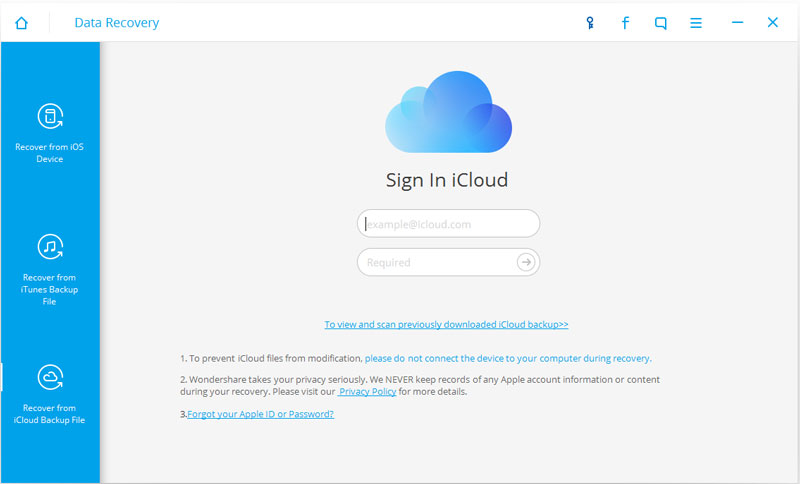
Мы надеемся, что вы знаете эти вещи, что они не были спасены из-за отсутствия внимания!
- Теперь dr.fone перечислит все доступные файлы резервных копий iCloud. Выберите тот, который содержит потерянные заметки, которые вы ищете, и затем нажмите кнопку «Загрузить».

Уделите время, чтобы внимательно выбрать правильный файл резервной копии iCloud.
- Во всплывающем окне выберите типы файлов, которые вы хотите загрузить. Вы можете восстановить все, но вы сэкономите время, если выберете только «Заметку», расположенную внизу слева.
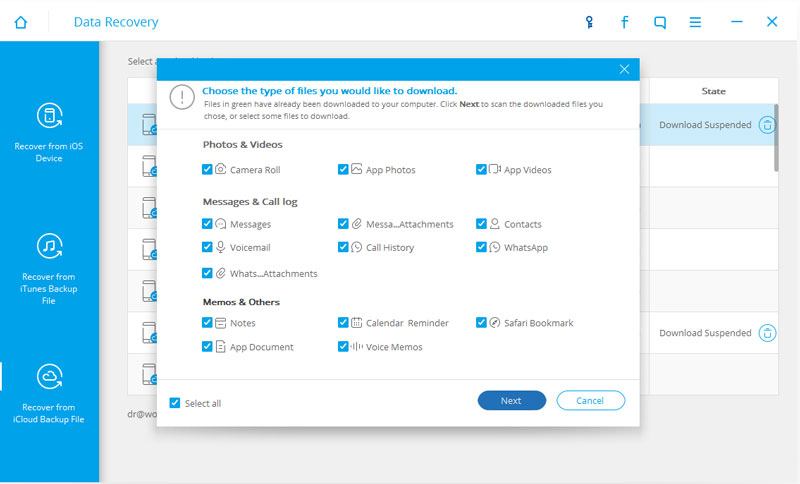
- В окне ниже просмотрите доступные файлы, затем выберите заметки, которые вы хотите восстановить, и нажмите кнопку «Восстановить». Поэтому нам нужно выбрать, хотим ли мы сохранить файлы на нашем компьютере или iPhone.
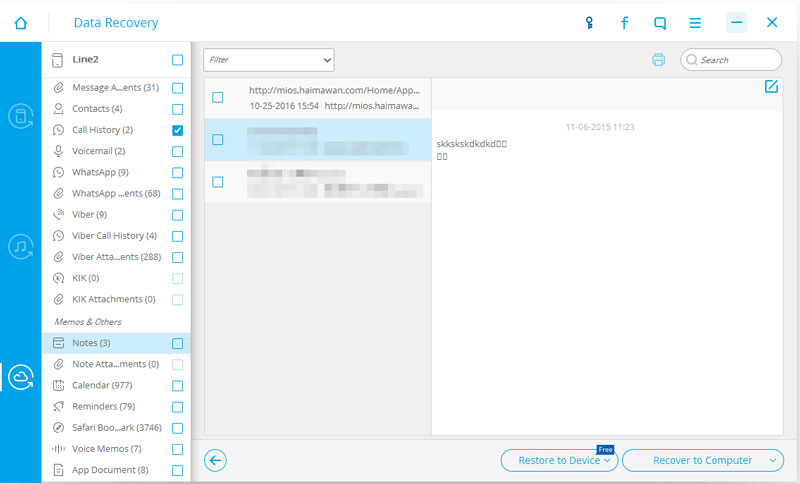
Все отлично!
dr.fone — оригинальный телефонный инструмент — работает, чтобы помочь вам с 2003 года
Присоединяйтесь к миллионам пользователей, которые признали dr.fone лучшим инструментом.
Мы надеемся, что после просмотра простого и исчерпывающего выбора dr.fone предложит вам то, что вы решите попробовать с помощью наших инструментов. Присоединяйтесь к миллионам пользователей, которые доверяли нашим продуктам в течение последних 15 лет.
Мы будем очень рады проинформировать вас об этой или любой другой проблеме, которая может возникнуть у вас с вашими компакт-дисками для чтения.
Метод 2: восстановление удаленных заметок на iPhone с помощью iOS восстановления данных
Восстановление данных iOS — это наиболее рекомендуемый способ побег из тюрьмы, чтобы исправить все проблемы, связанные с данными на iPhone.
Особенности:
- ✓ Совместимость: поддерживается iPhone, iPad, iPod Touch
- ✓ Актуальность: совместим с iOS 11 и iTunes 12.6
- ✓ Всемогущий: восстановите все, что вы цените, драгоценные заметки, памятные фотографии, видео, важные контакты и т.д.
- ✓ Эффективность: всего 3 шага для восстановления с самым быстрым восстановлением в отрасли.
Шаг 1. Загрузите и установите iOS Data Recovery
Шаг 2. Запустите программу восстановления данных, выберите «Восстановить с устройства iOS» и подключите iPhone к ПК с помощью USB-кабеля.
Шаг 3. Нажмите «Начать сканирование», выберите на экране «Примечания и вложения» и нажмите «Далее.
Шаг 4. В процессе сканирования вы можете нажать «Пауза». После того, как вы найдете заметки, которые хотите получить, предварительно просматривая их на экране. Все результаты будут перечислены по категориям. Затем нажмите «Восстановить».
Готовый!
Способ 2. Восстановление через UltData без резервной копии
Если самостоятельно восстановить удаленные заметки на iPhone не удалось, то вам нужно обратиться к специализированному программному обеспечению, предназначенному для извлечения данных со смартфонов. К ним относятся, например, UltData — эта утилита уже полностью адаптирована для iPhone 13 и iOS 15. Вот как ею пользоваться:
Шаг 1. Сначала загрузите UltData с сайта разработчика. Программа также доступна для самых последних версий системы, включая macOS Monterey и Windows 11. Установите утилиту и активируйте лицензию.

Шаг 2. Откройте программу UltData и нажмите «Восстановить с устройств iOS».

Шаг 3. Подключите смартфон к компьютеру с помощью кабеля и убедитесь, что программа его распознает. В списке доступных типов файлов выберите «Примечания и вложения» и нажмите «Сканировать».

Шаг 4. Дождитесь завершения сканирования. Это может занять от нескольких минут до часа и более, в зависимости от объема данных на смартфоне. Не отключайте iPhone от компьютера во время процесса, иначе вам придется начинать все заново.

Шаг 5. Просмотрите список обнаруженных заметок и установите необходимые флажки. Затем нажмите «Восстановить на Mac / ПК».

Шаг 6. Выберите папку для сохранения и дождитесь создания файла. После этого программа автоматически откроет папку с восстановленными заметками. Он будет содержать файл .HTML, который можно открыть в любом браузере.

Открыв его, вы сможете найти нужную информацию и скопировать ее в безопасное место, чтобы больше никогда не потерять.
Как перенести заметки с мака на айфон?
Откройте приложение «Заметки». На боковой панели в Заметках выберите вариант сохранения заметок в iCloud или «На моем Mac», щелкнув папку в учетной записи, которую вы хотите использовать. В строке меню выберите «Файл»> «Импортировать в заметки». Выберите файл или папку для импорта.
Удалились заметки с айфона: как восстановить другими способами
Как восстановить резервную копию на iPhone
Вы также можете восстановить заметки из резервных копий, созданных на iPhone, например, через iTunes или iCloud. У этих методов есть некоторые ограничения:
- наличие резервных копий до потери данных;
- наличие необходимых файлов в резервной копии;
- при использовании этих методов вся информация на телефоне будет заменена данными копии.
Получить информацию через iCloud несложно. Процесс занимает несколько минут и происходит в следующей последовательности:
- Начните восстановление данных, выбрав «Восстановить из файла резервной копии iCloud». Войдите в свою учетную запись, используя свой Apple ID и пароль. В результате будут отображены все резервные копии.
- Выберите одну из резервных копий и нажмите кнопку «Загрузить». Установите флажок рядом с «Примечания» и нажмите кнопку «Далее», чтобы информация извлекалась только из резервной копии.
- На левой панели нужно выбрать «Заметки», вы можете их просмотреть. Затем нажмите кнопку «Восстановить», и вся необходимая информация на iPhone будет восстановлена без потери данных.
Как видите, метод довольно простой, главное правильно и последовательно выполнять все действия.
Вы также можете восстановить данные из резервной копии iTunes. Вы можете выполнить аналогичную процедуру следующим образом:
- Начните восстановление данных на вашем компьютере, выбрав «Восстановить из файла резервной копии iTunes» и получив доступ к файлам резервных копий.
- Выберите соответствующую резервную копию и нажмите «Начать сканирование». В разделе «Заметки и прочее» выберите «Заметки», чтобы просмотреть существующую и удаленную информацию. Выберите то, что вы хотите вернуть, и нажмите «Восстановить».
Через некоторое время процесс завершится, и вся необходимая информация вернется на iPhone.

Резервная копия поможет быстро получить нужную информацию
Часть 1: Как восстановить удаленные заметки на iPhone
На рынке существует множество инструментов для восстановления данных. Конечно, мы предполагаем, что оригинал — это лучший набор инструментов dr.fone — iPhone Data Recovery с самым успешным восстановлением в отрасли и многими другими преимуществами:
восстановление данных iPhone — dr.fone
Первое в мире программное обеспечение для восстановления данных с iPhone и iPad
- Эффективно восстанавливайте данные с iPhone, из резервных копий iTunes и iCloud.
- Позвольте нам восстанавливать фотографии, видео, контакты, сообщения, заметки, музыку и т.д.
- Извлекайте и просматривайте все содержимое файлов резервных копий iCloud / iTunes.
- Выборочно восстанавливайте то, что мы хотим, из резервной копии iCloud / iTunes на наше устройство или компьютер.
- Он поддерживает все iPhone, iPad и iPod.
- Нам доверяют миллионы пользователей по всему миру, и он получил восторженные отзывы .
Доступно в: Windows, Mac App Store
Как восстановить удаленные заметки на iPhone
- Запустите dr.fone на вашем компьютере, а затем подключите iPhone с помощью кабеля USB. Телефон должен быть распознан довольно быстро.
- В первом окне для dr.fone выберите «Восстановление данных», а затем нажмите кнопку «Восстановить с устройств iOS.
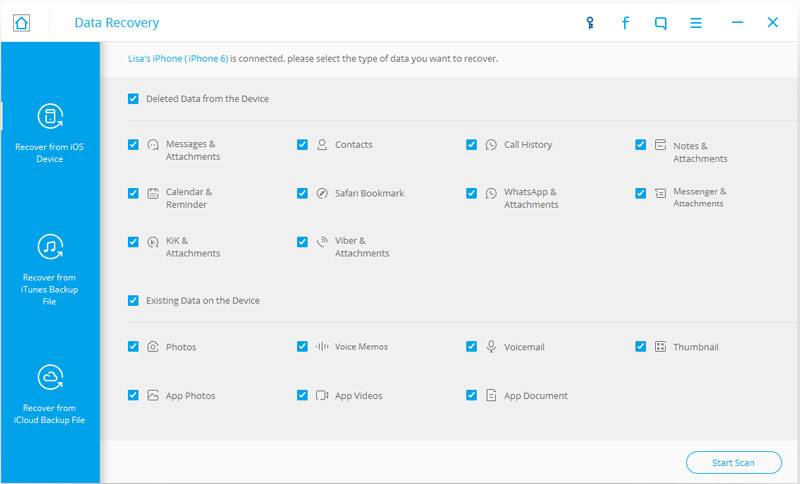
Это окно, в котором вы можете выбрать, какие элементы вы хотите восстановить.
- Нажмите «Начать сканирование», чтобы начать процесс восстановления. Программа Dr.fone выполнит поиск по всем доступным данным. Это будет отображаться в следующем окне. Если вы видите, что элементы, которые вы ищете, были найдены, вы можете остановить сканирование, нажав «пауза».
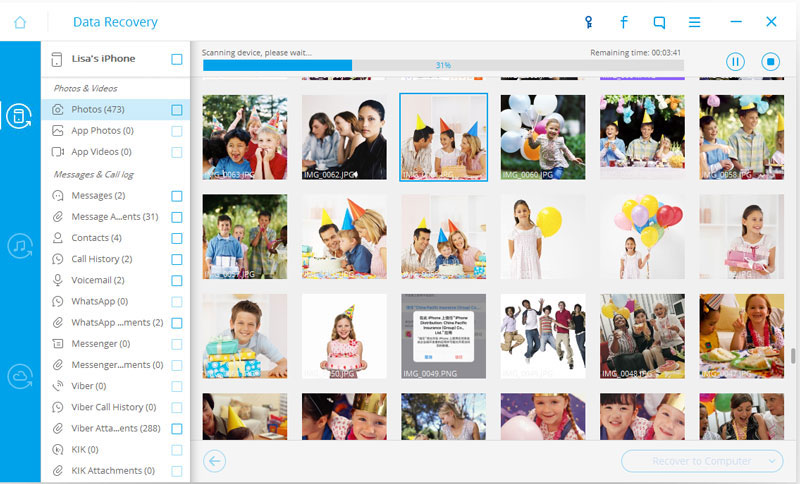
Это действительно не могло быть яснее, не так ли?
- Теперь вы можете просмотреть все восстановленные данные. Вы увидите «Заметку» в списке в левой части окна. Щелкните ссылку «Восстановить на устройство», если вы хотите, чтобы заметки были заново созданы на вашем iPhone, или «Восстановить на компьютер», если вы хотите просмотреть их на своем компьютере.
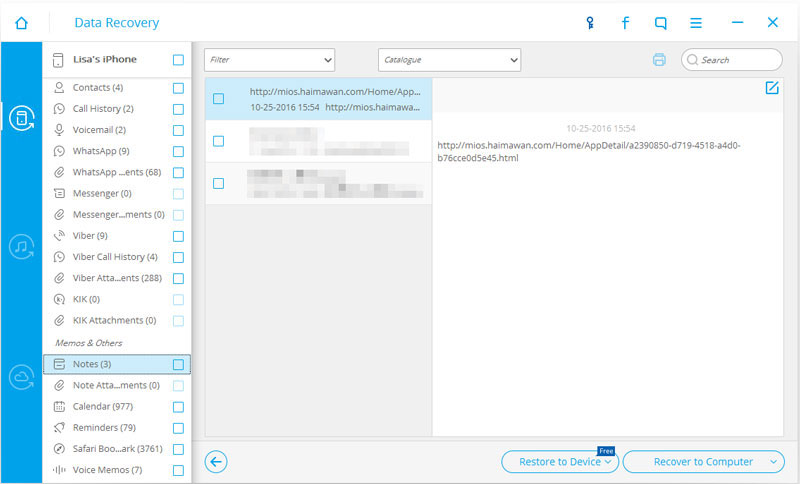
Вот и все — три ноты, готовые к восстановлению.
Пропали данные из iCloud. Что делать
Бывают случаи, когда пользовательские данные даже платных планов iCloud просто бесследно исчезали. Попытки получить помощь Apple по восстановлению удаленной информации, которая обычно даже не отображается в разделе с удаленными файлами, чаще всего ни к чему не приводили. Представители службы поддержки компании сообщили, что не смогли помочь из-за отсутствия технических возможностей для восстановления данных, хранящихся в защищенных разделах. В то же время Купертино, скорее всего, сможет предоставить информацию по запросу спецслужб. Вот парадокс.
Как узнать, кто еще подключен к вашей сети Wi-Fi, проверить пинг и разогнать интернет
Если вы подозреваете, что к вашему маршрутизатору Wi-Fi подключился кто-то другой, это не проблема. Мы расскажем, как обнаружить посторонние устройства в вашей домашней сети, как их диагностировать и определить причину медленного интернета
Понимание того, чем базовый iPad 10.2 хорош по сравнению с iPad Pro. Почему бы вам не потратить больше на обычный iPad? Зачем мне нужен LIDAR на iPad Pro? Как подарить iPad и не переплатить?
iPad 9 и iPad Air 4 относятся к разным ценовым категориям, но первый еще не подешевел, а второй уже упал достаточно, чтобы примерно соответствовать стоимости. Поэтому сравнение их более чем уместно. Давайте узнаем, что лучше взять в 2021 году
Метод 1: восстановить удаленные заметки на iPhone из папки «Недавно удаленные»
Если вы используете Обновленные заметки на iPhone, вы можете легко восстановить свои заметки из папки «Недавно удаленные» в течение 30 дней с момента удаления. Просто выполните несколько шагов ниже.
Шаг 1 Просмотры
Откройте приложение «Заметки» на iPhone и нажмите стрелку назад в верхнем левом углу, если вы не находитесь в режиме просмотра папок».
Шаг 2. Найдите папку «Недавно удаленные»
С другой учетной записью (например, iCloud, На моем iPhone, Gmail и т.д.) у вас будет другая папка «Недавно удаленные». Проверяйте каждую, пока не найдете заметки, которые хотите вернуть.
Шаг 3: восстановить удаленные заметки:
Откройте заметку, которую хотите восстановить> коснитесь экрана> коснитесь «Восстановить» во всплывающем окне. (Также! Вы можете нажать «Изменить» в представлении «Недавно удаленные»> нажать «Переместить все» в нижнем левом углу> выбрать папку для восстановления, любая учетная запись подойдет)


Проверьте папку «Недавно удаленные»
Если вы храните заметки в iCloud, проверьте папку «Удаленные».
- Откройте приложение Заметки и коснитесь
Назад, пока не появится список папок. - Откройте папку «Удаленные» и найдите в ней свою заметку.
Если заметка находится в папке «Удаленные» или в другой папке, вы можете переместить ее.
- В списке заметок нажмите «Изменить».
- Выберите заметку, которую хотите переместить.
- Щелкните Переместить и укажите папку назначения.
Если вы используете другую службу (например, Gmail или Yahoo) для заметок, проверьте папку «Корзина» для этой учетной записи в приложении «Почта». Заметки, удаленные из приложения Notes, обычно хранятся в папке «Корзина» сторонней учетной записи. Чтобы извлечь заметку из папки «Корзина», вам необходимо скопировать ее и вставить в новую заметку в приложении «Заметки».

Как перенести заметки из iCloud в Google?
Как синхронизировать заметки с iPhone на смартфон Android
- Зайдите в Настройки — Пароли и учетные записи — Добавить учетную запись.
- Добавьте свою учетную запись Gmail. …
- Зайдите в Настройки — Заметки — Учетная запись по умолчанию и активируйте добавленную учетную запись Gmail.
- Не забудьте настроить передачу заметок из своей учетной записи Android.
Метод 4: Восстановление удалённых заметок на iPhone 12/11/XS/XS Max/XR с помощью опции восстановления заметок для iPhone
Если вышеупомянутые методы не помогли вам, вы можете попробовать восстановить свои заметки с помощью стороннего приложения. Для этого есть отличная программа под названием UltData, которая позволяет восстанавливать заметки на различных моделях iPhone.
Tenorshare UltData — это мощный инструмент для восстановления данных iOS, который может восстанавливать самые разные вещи, включая заметки. Эта программа проста в использовании и может почти мгновенно восстанавливать ваши заметки. Вот как восстановить удаленные заметки на iPhone с помощью UltData:
1. Восстановление заметок на iPhone без резервного копирования
Если на вашем iPhone отсутствует резервная копия, эта часть статьи вам поможет. Он показывает, как можно использовать программу для восстановления заметок без доступа к резервной копии.
Шаг 1: Подключите iPhone к компьютеру и откройте программу. Нажмите на функцию «Восстановить с устройства iOS» вверху, чтобы начать процедуру. В раскрывающемся списке выберите «Примечания и вложения» и нажмите на функцию «Начать сканирование».
Шаг 2: Просмотрите свои заметки, выберите те, которые вы хотите восстановить, и нажмите кнопку «Восстановить». Программа восстановит выбранные заметки на ваше устройство iOS.
2. Выборочное восстановление заметок айфона из резервной копии iTunes
Если ваши заметки являются частью резервной копии iTunes, вы можете использовать программу для извлечения этих заметок и восстановления их на свой iPhone. Вот как это сделать.
Шаг 1: Откройте программу и нажмите «Восстановить из файлов резервных копий» вверху. Выберите резервную копию iTunes и нажмите «Начать сканирование».
Шаг 2: Разрешите программе сканировать резервную копию. Затем выберите заметки, которые хотите восстановить, и нажмите «Восстановить». Выбранные заметки будут восстановлены из файлов резервных копий iTunes.
3. Восстановление исчезнувших заметок айфона из резервной копии iCloud без сброса телефона
Если случится так, что ваши настройки находятся в резервной копии iCloud, вы можете восстановить резервную копию на свое устройство, что восстановит все ваши заметки. Однако, если вы сделаете это стандартным способом, вы потеряете все данные с вашего устройства. Описанное ниже показывает, как восстановить заметки из резервной копии iCloud без восстановления устройства.
Шаг 1. Запустите программу и нажмите «Восстановить из файла резервной копии iCloud» вверху. Войдите в свою учетную запись iCloud. Выберите резервную копию iCloud и нажмите «Далее».
Шаг 2: Выберите «Примечания и вложения» в раскрывающемся экране и нажмите «Далее». Просмотрите заметки, выберите заметки, которые вы хотите восстановить, и нажмите «Восстановить». Все выбранные заметки будут загружены из iCloud и восстановлены на устройстве.
Часть 2: Как восстановить заметки из iCloud на iPhone напрямую?
Вы также можете восстановить удаленные заметки через резервную копию iCloud прямо на свой iPhone. Есть два способа восстановить заметки из резервной копии iCloud: с iCloud.com на рабочий стол или непосредственно с самого iPhone.
Раздел 1: Как восстановить заметки из папки «Недавно удаленные» на сайте iCloud
Степ-аэробика 1. Найдите папку «Недавно удаленные».
Перейдите на iCloud.com и войдите в систему, чтобы получить доступ к приложению Notes. Щелкните папку «Недавно удаленные», вы увидите ранее удаленные заметки iPhone с указанием времени и содержимого.
Step Aerobics 2, восстанавливайте потерянные заметки на iPhone с помощью iCloud.
Нажмите «Восстановить» после выбора удаленных заметок iPhone, которые вы хотите восстановить. Вы можете восстановить заметки, восстановленные в папке «Заметки».
Примечание. Заметки в папке «Недавно удаленные» будут окончательно удалены через 30 дней. Совершенно необходимо сделать резервную копию ваших заметок на iPhone.
Можно ли отменить удаление заметки на iPhone?
Вам просто нужно встряхнуть. Да, чтобы отменить последнее изменение заметки на iPhone или iPad, вам просто нужно хорошо встряхнуть телефон (очень хорошо и достаточно сильно). Затем появится сообщение: При нажатии кнопки «Не применять» будет возвращена случайно удаленная часть заметки.
Как правильно восстановить Заметки
- На главном экране перейдите в Заметки. Мы открываем их не в конкретной записи и не в общем списке заметок, а в разделе «Папки» (для доступа к нему мы выходим из списка заметок кнопкой «Назад»).

Рисунок 1. Чтобы начать восстановление заметок, откройте одноименное приложение

Рисунок 2. Чтобы перейти в раздел «Папки», выйдите из списка заметок с помощью стрелки «Назад»
- Теперь в меню iCloud выберите «Удалено», нажмите.

Рисунок 3. Для восстановления нажмите «Удалено» в разделе iCloud
- Щелкните параметр «Изменить» в правом верхнем углу, затем выберите параметр «Переместить все» или отметьте конкретные заметки, которые нужно вернуть. Затем щелкните папку «Заметки

Рис. 4. Выберите параметр «Изменить», чтобы вернуть заметку на iPhone

Рис. 5. Выбор «Переместить все», чтобы вернуть заметку в общий список на iPhone

Рисунок 6. Выберите папку Notes, чтобы вернуть туда ранее удаленные элементы
- Все, заметка вернется в общий список. Если вы не можете найти нужную заметку в папке «Удаленные», возможно, это было больше месяца, и она не была сохранена. В этом случае вы можете восстановить его из резервной копии iPhone в iTunes, если копия была сделана во время удаления заметок.