- Пользуемся iCloud на iPhone
- Включение резервного копирования
- Установка резервной копии
- Хранение файлов в iCloud
- Автоматическая выгрузка фотографий
- Освобождение места в iCloud
- Все фотографии на всех ваших устройствах
- Как посмотреть фото в облаке на Айфоне
- Десктопное приложение для Windows
- Как активировать выгрузку фото и видео в iCloud (включить Медиатеку iCloud) на Mac
- Как получить доступ к фотографиям iCloud на Mac
- Как скрыть сайдбар (меню слева) в приложении Фото на iCloud.com
- Как создавать и добавлять фото (видео) в альбомы на iCloud.com
- Как выгрузить фото из iCloud в iPhone, если не хватает памяти на iPhone
- Доступ к iCloud Drive
- Как удалить фото или видео из медиатеки на iCloud.com
- Принцип работы функции
- Другие действия с фотографиями
- О переносе данных
- Как выгрузить фото из iCloud на ПК
- Через Web-версию
- Через программу
- Часть 2, Как получить доступ к фотографиям iCloud в Windows
- Как смотреть фото и другие файлы на iCloud
- Предварительная настройка
- Управление хранением фотографий
- Просмотр фото с компьютера
- Типы файлов и доступное пространство
- Смотрим снимки
- Как добавить фото в облачное хранилище
- Освобождение места в хранилище
- Включаем на мобильном устройстве
- Проверка хранилища iCloud
- Изображения с компьютера
- Как посмотреть фото из iCloud через браузер
- Что делать, если фото из iCloud не отображаются?
- Часть 4, Как получить доступ к фотографиям iCloud на компьютере
- Загрузка фотографий и видео из общих альбомов
- На iPhone, iPad или iPod touch
- На компьютере Mac
- На компьютере с Windows
- Функции и возможности iCloud
- Объем хранения данных
- Веб-версия
- Просмотр хранилища iCloud с компьютера
- Просмотр фотографий через сайт iCloud
- Как вручную загрузить фото и видео на iCloud.com
- Включение функции «Фото iCloud»
Пользуемся iCloud на iPhone
Ниже мы рассмотрим ключевые особенности iCloud, а также правила работы с этим сервисом.
Включение резервного копирования
Еще до того, как Apple внедрила собственный облачный сервис, все резервные копии устройств Apple создавались через iTunes и, как следствие, хранились исключительно на компьютере. Согласитесь, не всегда удается подключить айфон к компьютеру. И iCloud отлично решает эту проблему.
- Откройте «Настройки» на iPhone. В следующем окне выберите раздел «iCloud».

-
- На экране развернется список программ, которые могут хранить свои данные в облаке. Активируйте приложения, которые хотите включить в резервную копию.

-
- В этом же окне перейдите в пункт «Резервное копирование». Если резервное копирование iCloud отключено, вам необходимо включить его. Нажмите кнопку «Создать резервную копию», чтобы позволить вашему смартфону немедленно начать создание резервной копии (требуется соединение Wi-Fi). Кроме того, резервная копия будет периодически обновляться автоматически, когда телефон подключен к беспроводной сети.

Установка резервной копии
После сброса заводских данных или переключения на новый iPhone вам следует установить резервную копию iCloud, чтобы избежать загрузки данных и внесения любых необходимых изменений.
- Бэкап можно установить только на полностью чистый iPhone. Следовательно, если он содержит информацию, его необходимо удалить, выполнив сброс настроек до заводских.

- Когда на экране появится окно приветствия, вам нужно будет выполнить первоначальную настройку вашего смартфона, войти в систему под своим Apple ID, после чего система предложит восстановить данные из резервной копии. Подробнее читайте в статье по ссылке ниже.

Хранение файлов в iCloud
Долгое время iCloud нельзя было назвать полноценным облачным сервисом, так как пользователи не могли хранить в нем свои личные данные. К счастью, Apple решила эту проблему, реализовав приложение «Файлы.
- Во-первых, вам необходимо убедиться, что вы активировали функцию «iCloud Drive», которая позволяет добавлять и хранить документы в приложении «Файлы» и иметь к ним доступ не только на iPhone, но и с других устройств. Для этого откройте «Настройки», выберите свою учетную запись Apple ID и перейдите в раздел «iCloud».
- В следующем окне активируйте пункт «iCloud Drive».

- Теперь откройте приложение «Файлы». В нем вы увидите раздел «iCloud Drive», добавив файлы, в которые вы будете сохранять их в облачном хранилище.

- А чтобы получить доступ к файлам, например, с компьютера, зайдите на сайт службы iCloud в браузере, войдите в свою учетную запись Apple ID и выберите раздел «iCloud Drive».

Автоматическая выгрузка фотографий
Обычно больше всего места на iPhone занимают фотографии. Чтобы освободить место, все, что вам нужно сделать, это сохранить изображения в облаке, после чего вы сможете удалить их со своего смартфона.
- Открыть настройки. Выберите имя своей учетной записи Apple ID, затем перейдите в iCloud».
- Выберите раздел «Фото».

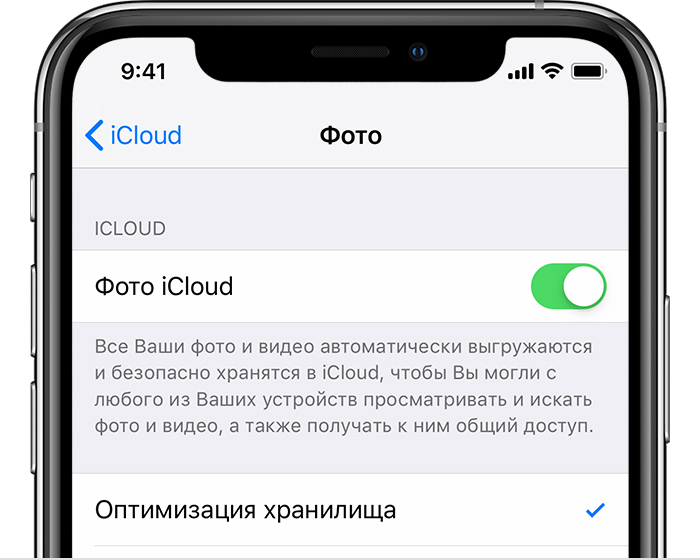
- В следующем окне включите опцию «Фото iCloud». Теперь любые изображения, которые вы только что создали или загрузили в фотопленку, будут автоматически загружаться в облако (при подключении к сети Wi-Fi).

- Если вы являетесь пользователем нескольких устройств Apple, включите опцию «Мой фотопоток» чуть ниже, чтобы получить доступ ко всем фотографиям и видео за последние 30 дней с любого гаджета Apple.

Освобождение места в iCloud
Что касается места для хранения резервных копий iPhone, фотографий и других файлов, Apple предлагает пользователям всего 5 ГБ бесплатного хранилища. Если вы выберете бесплатную версию iCloud, вам может потребоваться периодически освобождать место для хранения.
- Откройте настройки Apple ID, затем выберите раздел «iCloud».
- Вверху окна вы можете увидеть, какие файлы и сколько занимают место в облаке. Для очистки нажмите кнопку «Управление памятью».

- Выберите приложение, информацию, которая вам не нужна, затем нажмите кнопку «Удалить документы и данные». Подтвердите это действие. Сделайте то же самое с другой информацией.

Все фотографии на всех ваших устройствах
Фотографии ICloud в паре с фотографиями позволяют безопасно хранить все ваши фотографии и видео в облаке iCloud и передавать их на iPhone, iPad, iPod touch, Mac, Apple TV и iCloud.com. Например, у вас есть iPhone, iPad и компьютер Mac. Вы можете сделать снимок на iPhone, а затем просмотреть его на другом устройстве, а также на iCloud.com.
Как посмотреть фото в облаке на Айфоне
Ограничений по объему для хранения фотографий нет. В случае синхронизации с устройством новые изображения автоматически сохраняются. Однако количество обращений ограничено. Здесь хранится последняя тысяча фотографий. Если их накапливается больше, последний будет автоматически устранен.
Для просмотра сохраненных фотографий вам необходимо выполнить следующие действия:
- Откройте iCloud. Это можно сделать с помощью специального программного обеспечения или браузера, как описано выше.
- Введите свой Apple ID и пароль, затем нажмите кнопку «Войти».
- Откроется главная страница, на которой нужно выбрать раздел «Фото».
- Здесь будут показаны все фотографии, сохраненные в облаке. В папке «Общие» вы можете увидеть изображения, которые могут просматривать другие пользователи.
Пункт «Альбомы» покажет сохраненные фотографии, которые распределены по категориям.
Для сохранения фото в облако необходимо настроить соответствующие параметры:
- На iPhone зайдите в раздел iCloud в настройках.
- Перед строкой «Фото iCloud» переместите переключатель вправо, чтобы активировать его.
После этого изображения будут сохранены автоматически.
Когда синхронизация активна, фотографии можно просматривать прямо со смартфона. Для этого откройте стандартное приложение «Фото». Если изображения были удалены, вы все равно можете их просмотреть. Для этого откройте «Альбомы» в «Фото», затем перейдите в «Другие альбомы». Вам нужно прокрутить вниз и выбрать «Недавно удаленные». Фотографии доступны в течение 30 дней после удаления.
Десктопное приложение для Windows
Чтобы установить и настроить программу впервые, следуйте инструкциям:
- Скачайте установщик по ссылке и откройте его;
- Выберите папку для установки и дождитесь завершения процесса;
- Приложение откроется автоматически. Чтобы начать использовать его, вам необходимо войти в свой Apple ID. Введите свой ID и пароль;
- Далее вы увидите окно, в котором нужно указать, какие данные из Icloud будут загружены в настольную версию приложения. Убедитесь, что вы выбрали «Фото» и «iCloud Drive», иначе изображения не будут синхронизироваться.
Как активировать выгрузку фото и видео в iCloud (включить Медиатеку iCloud) на Mac
1. Откройте приложение «Системные настройки» и перейдите в раздел iCloud.
2. Справа от раздела «Фотографии» нажмите кнопку «Параметры» и установите флажок «Библиотека iCloud».
Как получить доступ к фотографиям iCloud на Mac
В Mac OS X / 11 вы можете получить доступ к фотографиям iCloud прямо из приложения «Фотографии» для Mac.
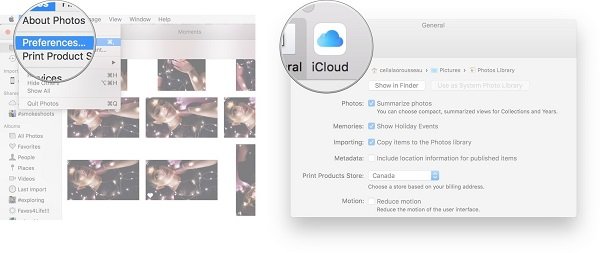
Шаг 1. Разверните меню Apple, выберите «Системные настройки»> «iCloud.
Шаг 2, Введите свой Apple ID и пароль для хранения фотографий, которые вы хотите просмотреть.
Шаг 3. Нажмите «Опции» рядом с «Фото», затем установите флажки для «Медиатека iCloud», «Мой фотопоток» и «Общий доступ к фотографиям iCloud», нажмите кнопку «Готово», чтобы подтвердить изменения.
Шаг 4. Затем перейдите в приложение Mac Photos или другое приложение для управления изображениями и просмотрите изображения iCloud на Mac.
Убедитесь, что на вашем Mac достаточно места, и подключите его к Интернету, так как фотографии iCloud будут загружены на ваш жесткий диск (память Mac заполнена? Сначала удалите файлы на Mac.).
Как скрыть сайдбар (меню слева) в приложении Фото на iCloud.com
Интерфейс веб-версии приложения «Фотографии» состоит из трех основных элементов: панели инструментов (вверху), средства просмотра файлов (под панелью инструментов) и боковой панели (слева). При желании последний элемент можно скрыть. Для этого щелкните значок боковой панели — он находится справа от «Фото iCloud».
Чтобы вернуться в меню, нажмите ту же кнопку еще раз.
Как создавать и добавлять фото (видео) в альбомы на iCloud.com
Веб-версия iCloud, помимо прочего, позволяет вам управлять своими фото- и видеоальбомами (например, на iPhone, iPad и Mac).
1. В приложении «Фото» на iCloud.com выберите фотографию или видео, затем щелкните значок «плюс» (при наведении курсора на него появляется «Добавить в альбом).
2. Выберите альбом (или создайте новый), в который вы хотите добавить выбранный файл.
Чтобы переименовать альбом, щелкните его название. Чтобы удалить альбом, выберите на боковой панели раздел «Альбомы», выделите нужный и щелкните значок с изображением корзины.
Как выгрузить фото из iCloud в iPhone, если не хватает памяти на iPhone
В случае, если у пользователя есть только iPhone от устройств Apple и ему срочно нужно извлечь изображения из своей облачной медиа-библиотеки, но на конкретном устройстве нет места, на помощь придет любой другой гаджет. Вам нужно будет работать через официальный сайт iCloud. Алгоритм во многом аналогичен описанному выше для iPhone.
Схема действий:
- Откройте сайт, введите свои учетные данные и дождитесь загрузки страницы.
- Выберите блок «Фото». Если ваша библиотека большая, вам нужно набраться терпения, так как на экране появятся превью всех изображений.
- Дважды коснитесь фотографии, чтобы загрузить ее в исходном размере. Вверху найдите значок облака со стрелкой вниз — это загрузка. Для компьютеров с Windows вам нужно будет указать путь к файлу.
- Чтобы загрузить большое количество изображений, удерживайте курсор над пустой областью и перетащите вверх, захватывая нужные файлы. Они будут загружены в виде zip-архива. Чтобы выделить всю библиотеку, вы можете использовать стандартную команду Ctrl + A.
Если все изображения и видео были заархивированы в исходном размере и, следовательно, заняли все свободное место, вы можете попытаться очистить память, активировав «Оптимизировать хранилище». Эту опцию можно найти в «Настройках». Вверху раздела вам нужно нажать на свой Apple ID, перейти в раздел «iCloud», а затем на вкладку «Фото».
На айфонах и других устройствах останутся только «легкие» версии, свободное место будет, но физически изображений на телефоне не будет. Запрошенные оригиналы необходимо извлечь отдельно из Облака.
Доступ к iCloud Drive
1. Первый способ получить доступ к iCloud Drive — на вашем Mac. Откройте Finder и перейдите на вкладку iCloud Drive. Все! Абсолютно все файлы и папки доступны для редактирования на свой вкус, ничего сложного.

Если с маком не заработало, а есть ПК с виндой, то тоже все довольно просто. Вам необходимо скачать и установить «iCloud 4.0 для Windows». Далее прямо в левом проводнике в меню «Избранное» появится ссылка на iCloud Drive. Все работает элегантно и удобно почти как на Mac.

2. Второй способ несколько проще, но зачастую не так удобен для длительного использования. Представим себе ситуацию, когда вы находитесь на чужом компьютере или вам нужен разовый доступ к iCloud Drive. В результате нет ни желания, ни возможности настраивать облачное хранилище или устанавливать дополнительное ПО. На помощь придет браузер.

Откройте iCloud.com и выберите iCloud Drive — все ваши файлы здесь. Отсюда вы можете загружать файлы в облако или загружать их на свой компьютер, создавать папки и отправлять файлы размером до 5 ГБ по электронной почте благодаря функции Mail Drop.

Кстати, поддерживаются браузеры Safari, Chrome, Firefox и Internet Explorer.
3. Осталось понять, как получить доступ к iCloud Drive с мобильного устройства Apple. В лучших традициях iOS мобильная операционная система не имеет отдельного приложения для доступа к облачному хранилищу. Его можно получить только из отдельных программ, которые хранят там свои данные. Однако не все так печально: в App Store уже достаточно приложений для работы с облаком.
Documents 5 — это своего рода швейцарский армейский нож для работы с файлами на iOS. Приложение создает в памяти устройства свою папку, куда пользователь может поместить все нужные ему файлы. Кроме того, вы также можете получить их, загрузив их из Интернета с помощью встроенного браузера. Кроме того, есть поддержка всех известных облачных сервисов и возможность подключения различных серверов. Конечно, вы можете получить доступ к iCloud Drive.

Доступ к облаку возможен на уровне запуска соответствующих приложений для каждого типа файла, а также возможность добавления файлов в хранилище из внутренней памяти устройства. Однако речь идет о тех файлах, которые доступны для приложения Documents 5. В целом, с помощью приложения вы можете слушать музыку, смотреть видео, редактировать документ или изображение — основные моменты работы доступны и на этом все будет достаточно для большинства пользователей.

В отличие от многих новых сервисов и функций, которые Apple представила этой осенью, iCloud Drive стабилен и хорошо работает сам по себе. С помощью этого материала вы теперь знаете все, что вам нужно для эффективного использования облачного файлового хранилища в своих интересах, и во многих ситуациях отказываетесь от дополнительных услуг, оставаясь в рамках единой экосистемы Apple.
Как удалить фото или видео из медиатеки на iCloud.com
1. В приложении «Фотографии» выберите файлы для удаления, затем щелкните значок корзины.

2. В появившемся меню нажмите «Удалить» (или «Отмена», если вы вдруг передумали).
Принцип работы функции
Программа очень быстрая. Сразу после фотографирования и выхода из приложения «Камеры» весь материал автоматически загружается в «Мой фотопоток». Для этой процедуры должно быть доступно соединение Wi-Fi.
вы также можете реализовать эту функцию через Mac. Рамки, импортированные в iPhoto или Aperture, также попадают в облачный альбом. В этом случае вы все равно можете настроить загрузку фото своими руками, а не весь поток автоматически. Чтобы выгружать фотографии в облако из памяти компьютера под управлением Windows, нужно в начальной точке «Картинки» выбрать меню «Избранное» и пункт «Фото iCloud». Вы найдете альбом «Мой фотопоток» и с помощью соответствующей кнопки добавите фотографии.
Другие действия с фотографиями
- Переносите фото и видео с iPhone, iPad или iPod touch.
- Скачивайте фото и видео из iCloud.
- Делайте фотографии и управляйте фотографиями
- Настроить и использовать Фото iCloud».
- Уменьшите размер хранилища фотографий iCloud».
- Помощь с Фото iCloud».
- Проверка хранилища ICloud.
О переносе данных
Разобрались, как смотреть облако на айфоне. А что нужно сделать, чтобы в том или ином случае открыть облачный сервис для продуктов Apple?
Ранее было сказано, что iCloud позволяет синхронизировать данные с помощью Apple ID. Чтобы перенести информацию на новое «яблочное» устройство, достаточно повторить первый шаг. Речь идет об авторизации на новом устройстве с использованием Apple ID».
Как только человек войдет в аккаунт, можно будет радоваться достигнутому результату. Данные профиля будут автоматически перенесены на новое устройство.
Важно: для правильной авторизации Apple ID вам необходимо сначала подключиться к Интернету.
Как выгрузить фото из iCloud на ПК
Важно! Чтобы автоматически перемещать изображения с iPhone в облако, вам необходимо включить Photo Stream на вашем устройстве.
На компьютерах с Windows есть два основных способа доступа к фотографиям iCloud. Рассмотрим каждую из них.
Через Web-версию
Быстрый способ загрузки фотографий из памяти через браузер.
- Перейдите на облачный сайт → войдите в свою учетную запись Apple ID.
- Зайдите в «Фото».

- Удерживая «Alt» → выберите нужные изображения с помощью ЛКМ.

- Щелкните значок облака со стрелкой вниз (загрузить выбранные объекты).
Примечание! Фотографии будут сохранены в папке загрузки по умолчанию.
Через программу
Программное обеспечение для ПК имеет свои преимущества:
- вы можете загружать файлы в память со своего компьютера;
- возможность автоматической синхронизации.
Давайте рассмотрим взаимодействие с приложением в Windows 10.
Планшет Lenovo IdeaTab A7600 не видит сим-карту Читайте также:
- Установите программу → авторизуйтесь со своим Apple ID.

- Установите флажки, которые хотите синхронизировать.
 Совет! Советую поставить все галочки, чтобы больше не настраивать.
 - Напротив пункта «Фото» нажмите «Параметры..».
- Установите все флажки, если хотите, чтобы фотографии с вашего ПК загружались в iCloud, и наоборот → «Готово».

- Перезагрузите компьютер, чтобы начать синхронизацию.
- Перейдите в Мой компьютер → папка iCloud Drive».

- В этом каталоге появятся все файлы из облака.
- На дисках также будут «Фото iCloud». Здесь вы можете увидеть фото.

- Если вы хотите просмотреть изображения, перейдите в папку «Загрузки».

- Если вы хотите отправить фото в архив, перейдите в «Загрузить».
Важно! Для автоматической синхронизации вам необходимо включить «Мой фотопоток» в параметрах вашего iPhone (iCloud → Фотографии → Загрузить мой фотопоток»).
Часть 2, Как получить доступ к фотографиям iCloud в Windows
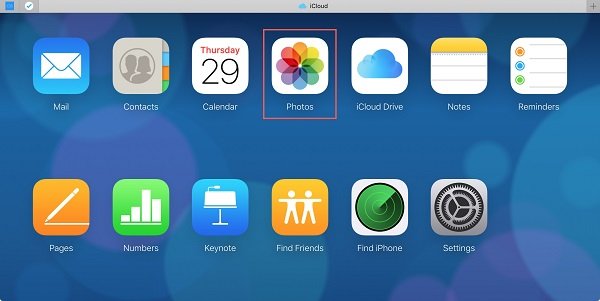
Шаг 1. Запустите браузер, скопируйте и вставьте www.icloud.com в адресную строку и нажмите клавишу Enter, чтобы открыть страницу входа.
Шаг 2. Введите свой Apple ID и пароль, затем введите код авторизации, который отображается на экране вашего iPhone, если вы настроили двухфакторную аутентификацию.
Шаг 3. Когда появится домашняя страница, выберите «Фотографии», и вам сразу же будут предоставлены все резервные копии фотографий в вашей учетной записи iCloud (резервная копия iCloud не отображается?).
Сначала вам нужно сделать резервную копию фотографий с iPhone в iCloud; в противном случае вы не сможете просматривать изображения iCloud на ПК. Хотя редко, но фотографии iCloud недоступны, если серверы Apple не работают.
Как смотреть фото и другие файлы на iCloud
Вам необходимо подключить синхронизацию гаджета с облаком, а также множество других опций, так как без них вы не сможете просматривать хранилище iCloud.
Предварительная настройка
Последовательность действий следующая:
- Зайдите в настройки вашего телефона.
- Найдите кнопку iCloud и щелкните.
- Используйте переключатели, чтобы выбрать информацию для синхронизации и данные для загрузки.
Что в iCloud:
- медиа: фото, видео, музыка;
- почта;
- контакты, календарь и напоминания;
- история браузера;
- заметки, пароли;
- резервное копирование.
Управление хранением фотографий
Первоначальная настройка завершена. Следующим шагом будет найти пункт «Фото» в меню iCloud. Здесь вы управляете синхронизацией фотографий в iCloud с вашим iPhone. Доступны следующие варианты:
- Медиа-библиотека: соответствующие мультимедийные файлы загружаются на сервер Apple. Все гаджеты, связанные с идентификатором, имеют доступ к данным.
- Оптимизация хранилища: исходные документы загружаются, а сжатые копии остаются на устройстве для экономии места. Противоположный вариант — «Сохранить оригинал».
- Загрузить в фотопоток: новые фотографии будут загружаться на другие устройства через Wi-Fi.
- Загрузить серию фото: выбранные фото будут в ленте.
- Совместное использование: создайте отдельный альбом, который смогут просматривать другие люди. В результате появляется возможность смотреть чужие альбомы с общим доступом.
Бесплатное хранилище имеет объем 5 Гб.
По желанию пользователя доступно платное расширение пространства: для этого используется система ежемесячных подписок. Большие объемы дешевле за гигабайт. Контент Icloud может быть любым.
Просмотр фото с компьютера
Доступ с ПК с установленной Windows или Linux осуществляется через медиа-библиотеку.
- Загрузите программу iCloud с сайта поддержки Apple, затем запустите.
- Откройте меню «Параметры» рядом с кнопкой «Фото».
- Щелкните «Медиа-библиотека», затем нажмите кнопки «Готово» и «Применить».
Медиа-библиотека должна быть включена на тех гаджетах Apple, фотографии с которых пользователь хочет просмотреть на компьютере.
Просмотр доступен в программе iCloud, при установке ссылку можно просмотреть на рабочем столе.
Для работы с iCloud на Mac и ПК с macOS используйте утилиту «Фото». Загружается из встроенного диспетчера приложений.
Типы файлов и доступное пространство
iCloud Drive во многом следует традициям Apple, установленным в OS X. По умолчанию дамп различных файлов не создается, и каждое приложение имеет свои собственные папки, в которых хранятся рабочие документы. Однако ключевое отличие iCloud Drive от обычного iCloud заключается в том, что теперь пользователь может создавать папки и файлы абсолютно любого типа в облаке. Другими словами, Apple теперь предоставляет нам настоящее облачное хранилище для файлов.
Полет фантазии держится исключительно на свободном дисковом пространстве. Изначально доступно только 5ГБ — в этот тариф нет изменений. Расширения намного дешевле, чем были с iCloud:

Учтите, что стоимость облачного пространства также немного изменилась
Таким простым способом вы можете увеличить объем облачного хранилища до 1 ТБ. Для большинства пользователей этого будет достаточно. При больших объемах данных в сети стоит подумать о специализированных решениях. Суть в том, что у нас есть исчерпывающий объем бесплатного облачного пространства и никаких ограничений по типам файлов — взрыв.
Смотрим снимки
Войти в iCloud с iPhone довольно просто. Особенно это актуально для тех, кто заранее зарегистрировал идентификатор Apple ID. Без него можно полностью забыть о доступе к облачному сервису Apple. Этот вариант просто не поддерживается без Apple ID.
Как просматривать фото в облаке на айфоне? Сделать это несложно. После авторизации в облачном сервисе все изображения будут храниться в специальном разделе меню, а сразу после создания фотографии данные будут загружены в iCloud.
Что делать, если вы хотите увидеть сделанные вами фотографии? Как их изучать? А как просмотреть информацию в облаке айфона в целом?
Для фотографий актуальны следующие инструкции:
- Включите мобильное устройство и при необходимости пройдите авторизацию Apple ID. Как уже было сказано, без этого идентификатора невозможно работать с облачным сервисом.
- Щелкните по кнопке «Фото».
- Откройте блок «Фото».
Все фотографии, сделанные и сохраненные в облаке, будут храниться в соответствующем разделе. Запись «Общие» содержит изображения, которые считаются доступными для всех пользователей.
Стоит обратить внимание на еще один элемент — «Альбом». Здесь все доступные изображения разбиты по категориям. Вернее, по альбомам.
Как добавить фото в облачное хранилище
Перед загрузкой фотографий в сервис iCloud пользователям необходимо будет выполнить некоторые настройки. Перед загрузкой фотографий из iCloud на iPhone необходимо обновить системный идентификатор. В память можно загружать данные в таких форматах, как
Если у пользователя прошивка выше 8.0, вы можете свободно работать с медиатекой iCloud. С помощью функции автоматической загрузки фотографий вы можете интегрироваться в этот сервис сразу после их появления. Для активации функции достаточно зайти в настройки и открыть раздел iCloud. Затем нужно нажать на кнопку «Фото» и переместить ползунок в активное положение. Важно знать, что передача данных может осуществляться, как уже было сказано, только при подключении к Интернету.
Освобождение места в хранилище
Фотографии и видео, используемые с iCloud Фотографии занимают место в хранилище iCloud и на вашем устройстве. Пока у вас достаточно места в iCloud и на вашем устройстве, вы можете хранить столько фотографий и видео, сколько хотите.
Когда вы регистрируетесь в iCloud, вы автоматически получаете 5 ГБ бесплатного хранилища. Если вам нужно больше места, вы можете приобрести дополнительное хранилище iCloud. Вы можете приобрести подписку на 50 ГБ за 0,99 доллара в месяц. Если вы выберете тарифный план на 200 ГБ или 2 ТБ, вы можете поделиться пространством для хранения с членами семьи.
Включаем на мобильном устройстве
Как просмотреть облако на айфоне? Мы уже говорили о том, что для работы с iCloud не требуется отдельная учетная запись и регистрация. Вместо этого вам нужно провести мозговой штурм по поводу создания Apple ID. Допустим, у того или иного пользователя уже есть такая учетная запись. Что дальше?
Вход в «Aycloud» с «iPhone» осуществляется следующим образом:
- Включите мобильное устройство и посмотрите главное меню устройства.
- Зайдите в раздел «Настройки».
- Найдите и щелкните ярлык iCloud.
- Коснитесь строки с образцом электронного письма.
- Введите пароль для входа в свой Apple ID.
- В поле «Обязательное» введите данные из идентификатора «яблоко». То есть пароль для авторизации в системе.
- Щелкните по значку «Войти».
- Согласитесь или откажитесь от привязки Safari к iCloud.
- Настройте геолокацию. Обычно просто нажимают на знак «ОК».
это все. Теперь вы можете работать с облачным сервисом Apple. В этом нет ничего сложного.
Проверка хранилища iCloud
Вы можете легко увидеть, сколько памяти занимают ваши фотографии iCloud».
- Откройте «Настройки»> ваше имя.
- Щелкните iCloud> Управление пространством для хранения данных».
- Щелкните Изменить план хранения, чтобы внести изменения.
Хранилище ICloud соединяет устройства Apple, чтобы вы могли синхронизировать и передавать файлы. Эта технология сохраняет память смартфона или планшета, в то время как мультимедийные материалы, включая музыку и изображения, загружаются на сторонние серверы компании. Доступ к загруженным файлам можно получить несколькими способами. Вы можете войти в систему с ПК и устройств Apple. В этой статье описывается, как просматривать фотографии в iCloud с вашего компьютера и веб-сайта.
Изображения с компьютера
Как смотреть облако «айфон»? Ответ на такой вопрос больше не вызовет никаких проблем. Что, если вы хотите изучить изображения, скопированные с устройства Apple в облачный сервис на ПК?
Выход есть! Для этого вам необходимо выполнить следующие действия:
- Откройте страницу облачного сервиса в браузере на вашем ПК.
- Войдите в систему, используя свой логин и пароль. В iCloud, как мы уже упоминали, они работают с Apple ID.
- Щелкните заголовок «Фото».
Через несколько минут на дисплее ПК появится список с изображениями, загруженными в облако. Быстро, просто и очень доступно!

Как посмотреть фото из iCloud через браузер
- Перейдите на iCloud.com и войдите со своим Apple ID.
- Выберите раздел «Фото iCloud». Здесь вы можете просмотреть все свои старые и недавние фотографии из iCloud.
- Чтобы загрузить фотографии из iCloud:
- Через браузер на компьютере: нажмите кнопку «Выбрать». На Mac вы можете удерживать клавишу Command или Ctrl на ПК с Windows, чтобы пометить некоторые фотографии. Теперь щелкните значок загрузки.
- Через Safari на iPhone: нажмите «Выбрать». Выделите нужные фотографии или нажмите «Выбрать все». Теперь щелкните значок с тремя точками и выберите опцию «Загрузить».
- Если вы выберете несколько фотографий, они будут сохранены в ZIP-архиве.

Если вы хотите восстановить недавно удаленные фотографии, вы также можете сделать это на iCloud.com. Удаленные фото и видео хранятся еще 30 дней.
Вы также можете загрузить iCloud на свой ПК с Windows, чтобы просматривать свои фотографии.
Как мы уже писали, ваше бесплатное пространство для хранения 5 ГБ будет быстро заполнено, поэтому лучше купить дополнительный. Доступно место для хранения до 2 ТБ памяти.
Что делать, если фото из iCloud не отображаются?
- фотографии iCloud загружаются и загружаются только тогда, когда iPhone подключен к Wi-Fi. Если у вас большой объем мобильного интернет-трафика, вы можете перейти в «Настройки»> «Фото»> «Сотовые данные». Здесь включите опцию «Сотовые данные» и «Неограниченные обновления». Теперь фотографии будут синхронизироваться, даже если вы подключены к мобильному Интернету.
- фотографии iCloud не будут обновляться, если на iPhone включена функция экономии трафика. Загрузка временно останавливается даже в режиме энергосбережения.
- Убедитесь, что вы используете правильный Apple ID.
- Если ваши фотографии iCloud по-прежнему не работают, проверьте, есть ли у вас место для хранения iCloud. В настройках выберите свой профиль вверху, а затем опцию «iCloud».
- Попробуйте найти недостающие фотографии в альбоме с удаленными и скрытыми фотографиями.
- Попробуйте перезагрузить устройство и установить последнюю доступную версию iOS, iPadOS или macOS.
Часть 4, Как получить доступ к фотографиям iCloud на компьютере
Согласно нашему исследованию, некоторые люди жаловались, что не могут получить доступ к библиотеке фотографий iCloud на ПК. Многие факторы могут привести к возникновению проблемы, и обычным людям сложно ее решить. Вот почему мы рекомендуем Apeaksoft iPhone Data Recovery.
Восстановление данных Apeaksoft iPhone
- Восстановите удаленные фотографии из резервных копий iCloud всего за несколько шагов.
- Просматривайте фотографии iCloud и выборочно извлекайте определенные.
- Сохраняйте формат и качество исходных фотографий iCloud.
- Доступ к фотографиям iCloud на вашем компьютере без iPhone.
Загрузка фотографий и видео из общих альбомов
Вы можете загружать копии фотографий и видео из общих альбомов в свою библиотеку. Подробнее об использовании общих альбомов.
На iPhone, iPad или iPod touch
Откройте приложение «Фото» и перейдите на вкладку «Альбомы». Прокрутите вниз до раздела «Общие альбомы» и выберите альбом. Выберите фото или видео, затем коснитесь. Выберите «Сохранить изображение» или «Сохранить видео».
На компьютере Mac
Откройте приложение «Фото» и выберите «Общий альбом» в левом меню. Выберите фото или видео. Удерживая нажатой клавишу Ctrl, щелкните фотографию, затем щелкните «Импорт».
На компьютере с Windows
В iCloud для Windows 11.1: нажмите Пуск> Общие альбомы iCloud. Дважды щелкните общий альбом, из которого вы хотите загрузить фотографии или видео. Дважды щелкните фото или видео, затем скопируйте файл в другую папку на вашем компьютере. В iCloud для Windows версии 7.x: откройте окно проводника Windows. Щелкните «Фото iCloud» на панели навигации. Дважды щелкните общую папку. Дважды щелкните общий альбом, из которого вы хотите загрузить фотографии или видео. Дважды щелкните фото или видео, затем скопируйте файл в другую папку на вашем компьютере. Чтобы загрузить весь альбом, откройте проводник Windows или Windows Explorer (в Windows 7), откройте папку «Изображения», затем откройте папку «Фотографии iCloud». Скопируйте папку «Общий альбом» в другое место на вашем компьютере.
Функции и возможности iCloud
Любой пользователь устройства Apple может войти в iCloud, если у него есть Apple ID.
Имеет множество полезных функций:
- Если ваш смартфон утерян или украден, с помощью сервиса его можно не только найти, но и заблокировать. Для этого вам необходимо войти в этот облачный сервис, и точное местоположение устройства будет показано на карте.
- вы можете работать удаленно на ПК под управлением Mac OS. Вы можете просматривать различные документы или мультимедийные файлы, работать с ними.
- Здесь вы можете ввести настройки для семейного доступа. Это заблокирует отображение неприемлемого для ребенка контента.
- Обеспечивает работу с сервисом AppStore.
- вы можете работать с документами, хранящимися в облачном сервисе. Имея доступ к нескольким устройствам, вы можете выбрать наиболее удобное для просмотра или исправления документов.
- Совершайте покупки. Через этот сервер вы можете оплачивать товары в iBooks Store, iTunes Store и App Store.
- Создавайте и восстанавливайте резервные копии iPhone.
Без iCloud работать в iOS на iPhone гораздо менее удобно. Чтобы активировать функции сервиса, вам необходимо активировать его. Для входа вам понадобится Apple ID. Чтобы начать работу с сервисом, сделайте следующее:
- Зайдите в главное меню iPhone.
- Открыть настройки.
- Выберите раздел iCloud.
- Вы должны нажать на термин, где в качестве примера указан адрес электронной почты.
- Введите свой Apple ID и пароль.
- Нажмите кнопку «Войти».
- Вы должны либо связать службу с браузером Safari, либо отказаться от нее.
- Включает геолокацию.
- При необходимости внесите другие изменения.
После этого вы можете приступить к работе с онлайн-хранилищем Aykloud. Обычно логин и пароль вводятся один раз. Впоследствии идентификация будет выполняться автоматически при каждом входе в систему.
В процессе работы с облаком может потребоваться дополнительная настройка. Сделать это можно так:
- После включения устройства нужно зайти в «Настройки»
- В группе «Общие» выберите раздел iCloud.
- Ниже приведен список некоторых утилит и приложений, установленных на вашем смартфоне. На правой стороне каждого из них есть переключатель. Если вы переместите его вправо, соответствующая информация автоматически синхронизируется с облаком. Пользователь должен решить, какие из них активировать.
- вы можете включить создание резервной копии вашего телефона. В этом случае здесь будет храниться копия всех данных телефона, которую можно будет восстановить в любой момент. Такие копии можно делать вручную в нужное время или регулярно, в автоматическом режиме.
- Функция «Найти iPhone» доступна, чтобы помочь вам найти потерянный гаджет.
- В разделе «Связка ключей» будет организовано хранение паролей, номеров и других реквизитов кредитных карт. Если вы храните их в облачном сервисе, вам не нужно беспокоиться об их безопасности.
Ввод необходимых настроек сделает работу с сервисом более эффективной.
При желании вы можете отказаться от использования рассматриваемого облачного сервиса. Для этого зайдите в «Настройки» на смартфоне, затем откройте iCloud. Прокручивая страницу с ее параметрами, можно увидеть опцию «Удалить». Если вы нажмете на нее, учетная запись будет удалена.
Когда включена опция «Найти iPhone», вам также потребуется ввести свой Apple ID и пароль. После этого вашу учетную запись iCloud можно будет восстановить, но вам нужно будет пополнить ее информацией.
Объем хранения данных
Как просмотреть облако на айфоне? Перед тем, как начать работать с этим сервисом, нужно его досконально изучить.
Любое облако данных имеет определенный объем. По умолчанию для хранилища iPhone выделяется только 5 ГБ дискового пространства. Вам не придется платить за эту сумму.
Если по тем или иным причинам человеку не хватает места, он может купить его дополнительно. Для этого в настройках облачного сервиса есть кнопка Купить.
Фотографии не имеют ограничений по хранению. Но облачный сервис хранит последние 1000 изображений в месяц. Как только общее количество изображений в iCloud превысит указанный лимит, сервис автоматически очистит старые данные.
Веб-версия
Где облако в айфоне? Мы уже рассматривали ответ на подобный вопрос. Он находится в разделе «Настройки» конкретного мобильного устройства. Использовать облако проще, чем кажется. Главное, иметь учетную запись Apple ID. Без него не обойтись.
Как просмотреть информацию в облаке iPhone? Вы можете использовать веб-версию iCloud. Лучше всего это делать с компьютера, но мы остановимся на мобильном устройстве.
Основная проблема в том, что у iCloud нет мобильной версии. Облако данных представляет собой веб-сайт или специальную программу для Mac или пункт в настройках мобильного устройства. Однако это ограничение можно обойти.
Как просмотреть облако на iPhone через мобильный браузер? Мы рекомендуем вам сделать следующее:
- Откройте Safari и перейдите на icloud.com.
- Нажмите кнопку «Поделиться…».
- Выберите раздел «Полная версия…».
Откроется веб-сайт iCloud. Теперь вы можете войти в сервис, используя свой логин и пароль Apple ID. После этого на дисплее телефона появится интерактивное облачное меню. Очень удобно!
Важно: для работы с сервисом важно иметь сетевое подключение. Без него никакие облачные разрешения не помогут.
Просмотр хранилища iCloud с компьютера
Чтобы просматривать фотографии в облаке с помощью ПК, вы можете использовать утилиту Windows или получить доступ к облачному хранилищу через веб-сайт приложения.
Просмотр фотографий через сайт iCloud
Сайт становится доступным после авторизации, когда вы вводите свой Apple ID в соответствующее поле. Чтобы проверить содержимое репозитория, просмотреть содержимое, внести изменения, следуйте простым инструкциям.
- Откройте веб-сайт iCloud в браузере.
- Введите свой Apple ID.

- Выберите в меню значок «Фото», щелкните значок.
- На экране вашего компьютера откроется полная медиабиблиотека хранилища, разделенная на две вкладки «Моменты» и «Альбомы». Раздел «Альбом» содержит все серии изображений, ранее снятых и сгруппированных в альбомы. Вкладка «Моменты» содержит последние загрузки.
Важно! Сделав фото на свой смартфон, фото можно будет перенести в облачное хранилище только через некоторое время. В зависимости от скорости загрузки, тарифа, доступа к сети передача изображения занимает от нескольких минут до нескольких часов
Если вам нужно удалить изображение, щелкните значок «Корзина» в правом углу. Файл будет удален со всех устройств. Чтобы загрузить файл на свой компьютер, откройте опцию «Выбрать» и щелкните значок «Стрелка в квадрате». Фотографии, загруженные из памяти, открываются на ПК в папке, которая по умолчанию настроена как загрузочная.
Как вручную загрузить фото и видео на iCloud.com
1. В приложении «Фото» щелкните значок, чтобы загрузить фото и видео (облако со стрелкой внутри).
2. Выберите нужные изображения на своем компьютере и дождитесь завершения загрузки.
.
Включение функции «Фото iCloud»
- Откройте «Настройки»> ваше имя> iCloud.
- Щелкните «Фотографии».
- При необходимости нажмите, чтобы включить «Фото iCloud».
Если вы не можете включить Фото iCloud, возможно, вам придется изменить тарифный план.